在使用飞书云文档过程中,科学配置权限是保障数据安全与协作效率的关键环节。其中,“按成员分配编辑/查看权限”是一项核心能力,以下将为您全面解析操作流程。
一、进入文档权限管理入口
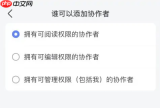
打开目标飞书云文档后,点击右上角的“分享”图标。随后弹出的分享设置面板中,即可看到清晰划分的权限配置区域——此处即为统一管理成员访问权限的操作中心。
二、配置编辑权限
(一)批量添加具备编辑权的成员
点击“添加可编辑成员”,支持通过姓名、部门、邮箱等多种方式检索组织内人员。系统将智能推荐匹配结果,您只需勾选所需成员,即可授予其全文编辑权限,包括新增、修改、删除内容等完整操作能力。
(二)精细化控制单个成员的编辑范围
针对敏感或结构化较强的文档,可启用更高级别的权限控制功能(如“自定义编辑区域”或“章节级权限”,具体命名依版本略有差异)。进入该模式后,您可根据文档实际结构(如标题层级、区块标识等),为指定成员限定仅能编辑特定段落、表格或页面,从而实现颗粒度更细的协同管控。
三、配置查看权限
(一)添加仅限浏览的协作者

点击“添加可查看成员”,从通讯录中选择相关人员。被添加者将获得只读权限,可完整查阅文档内容,但无法执行任何编辑类操作。
(二)差异化设定查看策略
飞书支持多维度查看权限配置:例如,允许部分成员仅查看文档封面与摘要,屏蔽正文细节;或为临时协作者设定时效性权限(如7天有效),到期后自动回收访问资格。此类策略有助于精准把控信息可见性与时效边界。
四、权限运维与审计
(一)动态更新权限配置
当项目角色调整、人员变动或协作需求变化时,您可随时重返权限设置页,对已有成员的权限类型进行增删改操作,确保权限始终与当前业务场景保持一致。
(二)追溯权限使用行为
系统内置权限操作日志与访问记录功能,支持查看每位成员的打开时间、编辑动作、下载行为等详细轨迹,便于及时识别异常访问并采取响应措施。
借助上述操作路径,您可在飞书云文档中高效完成成员级权限划分,在保障信息安全的前提下,提升团队知识共享与协同作业的质量与可控性。