


在日常处理图片时,调整图像尺寸是十分普遍的操作。光影魔术手作为一款操作简便、功能全面的图像编辑工具,能够快速、精准地完成这一任务。
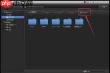

启动光影魔术手并载入待处理图片
方法一:借助裁剪功能实现尺寸调整
点击软件左侧面板中的“裁剪”图标,即可进入裁剪模式。该功能提供多种裁剪模式:
- 自由裁剪:可任意拖拽裁剪框边界,灵活选取画面中所需区域,从而在保留关键内容的前提下缩小或优化图片尺寸;
- 比例裁剪:支持常见预设比例(如1:1正方形、4:3标准屏、16:9宽屏等),确保裁剪后图像比例协调,适用于头像、海报、短视频封面等场景。完成裁剪后保存,输出图像即为新尺寸。
方法二:利用缩放命令精确控制尺寸
在顶部菜单栏选择“图像”→“缩放”,调出缩放参数窗口。在此界面中:
- 可直接输入目标宽度或高度数值,系统将自动计算另一维度以保持原始比例;
- 提供两种缩放模式:“按比例缩放”可避免图像拉伸失真,“不按比例缩放”则允许独立设定宽高,满足特殊排版需求。确认参数后点击“确定”,图像即完成尺寸变更。
方法三:通过画布大小调整改变显示区域
若需维持原图内容不变,仅调整其呈现空间,可执行“图像”→“画布大小”。在弹出对话框中:
- 分别设置画布的新宽度与高度;
- 指定扩展方向(如居中、向上、向右等)或裁切方向;
- 增大画布时,原图居中显示,四周留白;减小画布时,超出部分被自动截除。设置完毕后保存,即可获得符合预期的画布尺寸效果。
无论是适配社交媒体平台的上传要求,还是匹配印刷物料、网页布局等特定尺寸规范,光影魔术手都能提供高效、可靠的解决方案。以上三种方式各具优势,可根据实际需要灵活选用,轻松实现对图片尺寸的精细化调控。立即上手体验,让图像处理变得更简单、更高效!






