





ios 17及以上版本才支持control center图标长按快捷操作,需先确认系统版本并开启控制中心权限,再通过“自定义控制”添加带“…”标识的原生控件或替换为“网络设置”等可扩展控件,最后启用开发者模式下的“高级手势”优化识别精度。
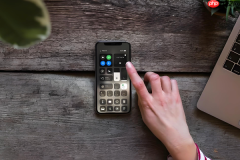
想让control center里的图标支持长按触发快捷操作,比如长按Wi-Fi图标直接跳转到网络设置页、长按录屏按钮弹出分辨率选项,就必须通过系统原生路径启用“长按交互”并完成对应功能绑定,iOS 17及以上版本才开放该能力,旧系统无法实现。
确认设备系统版本与控制中心权限
打开「设置」→「通用」→「软件更新」,确认已升级至 iOS 17 或 iPadOS 17 及更高版本;低于此版本的系统不提供长按图标行为配置入口,强行尝试后续步骤将无响应。
返回「设置」→「控制中心」,检查页面顶部是否显示「自定义控制」和下方「更多控制」区域——若未出现,说明当前账户受「屏幕时间」中「内容与隐私限制」管控,需先在「屏幕时间」→「内容与隐私限制」→「允许更改」中开启「控制中心」权限。
为单个图标启用长按功能
方法一:通过「自定义控制」添加支持长按的原生控件
进入「设置」→「控制中心」→「自定义控制」,在「更多控制」列表中查找带「…」标识的项目(如「屏幕录制」「辅助功能」),这类图标默认支持长按展开子菜单;将其添加至「包含的控制」后,回到主屏幕呼出控制中心,长按该图标即可触发二级面板。
方法二:替换为系统级可扩展控件

在「自定义控制」中移除旧版「蓝牙」或「Wi-Fi」图标,改添加「网络设置」控件(图标为齿轮+信号波纹);这个控件长按会直接跳转系统「无线局域网」设置页,比点击再跳转少两步操作。
【注意:添加后必须重启控制中心才能生效——从屏幕右上角下滑呼出,再向上滑动关闭,重新下滑一次】
调整长按响应逻辑(仅限开发者模式启用)
第一步:打开「设置」→「隐私与安全性」→「分析与改进」→「共享 iPhone 分析」,开启开关。
第二步:连续七次点击「分析数据」标题栏右侧的「i」图标,触发开发者菜单解锁。
第三步:返回「设置」→「控制中心」,底部会出现「高级手势」选项,点入后开启「长按延迟优化」和「触控深度识别」。
这一步会让系统区分轻点与长按动作,避免误触;未开启时部分设备会将长按识别为两次点击,导致功能失效。








