


在cinema 4d的创作环境中,对物体进行整体缩放是一项基础却至关重要的操作。熟练掌握这项技能,有助于提升模型的空间层次与视觉表现力。接下来,我们将系统讲解如何在cinema 4d中实现物体的整体缩放。
选择正确的缩放工具
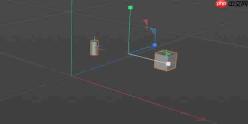
首先,需定位到用于调整尺寸的核心工具——“缩放工具”。该工具图标通常呈现为一个带双向箭头的正方形。选中目标物体后,点击此工具,物体周围便会显示可交互的缩放控制手柄。
直观便捷的缩放方式

通过鼠标拖拽这些控制点,即可快速完成缩放动作:向内拖动使物体缩小,向外拖动则实现放大。整个过程实时反馈明显,操作响应迅速。更重要的是,该方式默认执行等比缩放,确保X、Y、Z三轴同步变化,维持原始比例关系。
通过属性管理器进行数值化精准控制

使用 OpenAI Codex CLI 处理编码任务。触发词:codex、code review、fix CI、refactor code、implement feature、coding agent、gpt-5-codex。Clawdbot 可将编码工作委托给 Codex CLI 作为子代理或直接工具。
若需更高精度的尺寸调节,可切换至属性管理器面板,在“坐标”选项卡下直接输入缩放数值。支持小数与整数输入,例如填写“1.5”即放大至原尺寸的1.5倍,输入“0.25”则缩小为原始大小的四分之一,操作严谨且可复现。
高效快捷键组合提升工作流速度
为加快建模节奏,建议熟记常用快捷键。“E”键可一键启用缩放工具;随后按住鼠标左键并拖动控制点即可开始缩放。若希望强制保持长宽高比例一致,可在拖动时按住“Shift”键,系统将自动锁定等比缩放模式,避免形变,提升输出质量。
灵活运用轴心点优化缩放效果
轴心点(Pivot Point)的位置直接影响缩放的参考中心。你可以通过启用“启用轴心点”功能(快捷键L),自由移动轴心点至物体任意位置——如将其置于顶点、边缘或外部空间,再执行缩放操作,即可实现以指定点为中心的动态缩放,拓展创意表达的可能性。
在Cinema 4D中完成物体的整体缩放并不困难,只要熟悉上述几种方法,就能从容应对各类建模与动画需求。无论你是制作角色动画、构建工业模型,还是参与影视级特效开发,精准而灵活的缩放能力都将显著增强作品的专业度与完成度。现在就打开软件,动手实践吧!






