


方正黑体无真正bold字重,需用方正超粗黑简体或方正兰亭中粗黑简体替代;伪加粗+0.5磅黑色描边仅适用于屏幕展示;切勿重复点击加粗按钮。
设计稿中需要让方正黑体文字呈现更强烈的视觉重量,比如海报主标题、展板重点信息或印刷品强调句,直接点击“加粗”按钮往往达不到理想效果,因为方正黑体本身没有真正的Bold字重分支。
确认当前字体是否为方正黑体家族
选中目标文字 → 点击「开始」选项卡 → 查看「字体」下拉框中显示的名称。必须是【方正黑体_GBK】、【方正黑体简体】或【FZHei-B01】等明确含“方正”和“黑体”的字体名,而非系统自带的“黑体”或“SimHei”。后者即使点加粗,也只是算法模拟加粗,边缘毛刺明显,印刷易糊。
若显示为“黑体”,需先手动更换:在字体下拉框中搜索“方正”,选择带“方正”前缀的黑体变体。
方法一:用方正超粗黑简体替代(推荐印刷/高清输出)
第一步:选中文字 → 点击「开始」→「字体」下拉框 → 搜索并选择【方正超粗黑简体】(注意不是“方正粗黑”,后者粗度不足)。
第二步:字号可同步调小1~2号(例如原16pt改为14pt),因超粗字体视觉体量大,不缩放会导致排版拥挤。
第三步:检查字符间距——超粗字体默认字距偏紧,若文字连成一片,需右键→「字体」→勾选「字符间距」→「紧缩」→设0.1~0.3磅,避免粘连。
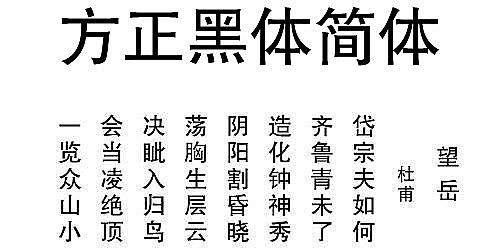
方法二:Word内伪加粗+描边强化(适合屏幕展示/快速修改)
方法一:快捷键加粗 + 字体描边
选中文字 → 按 Ctrl+B 加粗 → 再次选中 → 「开始」→「字体」右下角小箭头 → 打开「字体」对话框 → 切换到「文字效果」选项卡 → 勾选「描边」→ 颜色选黑色 → 宽度设0.5磅 → 确定。
方法二:直接套用方正兰亭中粗黑简体
在字体下拉框中选择【方正兰亭中粗黑简体】,它比标准方正黑体粗约30%,且字形结构稳定,不会像伪加粗那样压扁字腔。这个字体在方正字库客户端安装后即可调用,未安装时该选项不会出现。
避坑提醒:别碰“加粗”按钮二次点击
对已应用方正黑体的文字,再次点击「B」按钮或按 Ctrl+B,Word只会切换加粗/常规状态,不会叠加变粗——这是底层字体引擎限制,不是软件故障。强行重复操作毫无意义,反而可能因格式混乱导致样式错乱。
若已误点多次,全选文字 → 右键→「清除所有格式」→ 重新按上述方法设置。






