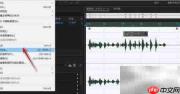
audition中实现文本转语音的规范操作流程如下:
1、 启动Adobe Audition应用程序。
2、 进入主操作界面后,依次选择顶部菜单栏【效果】→【生成】→【语音】。
注意:此功能仅在Audition 8.1.0.162及以上版本(如Audition 2023或更新版)中可用;若版本过低,该菜单项将不显示或点击无响应。
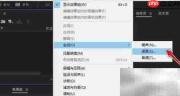
3、 系统会自动提示新建音频文件——点击【文件】→【新建】→【音频文件】,设置采样率(推荐44100 Hz)、声道(单声道)、位深度(16位),命名后点击【确定】。
⚠️关键提示:必须先新建空白音频文件,否则在已有波形轨道上直接调用“生成语音”会导致静默失败或报错。
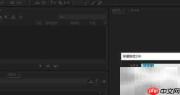
4、 新建完成后,再次执行【效果】→【生成】→【语音】,弹出“效果-生成语音”对话框。

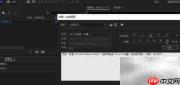
5、 在设置窗口中完成以下配置:
① 【预设】下拉选择“中文(简体,中国)”(Windows系统默认支持中英文,Mac版语种更丰富);
② 将待合成文本粘贴至文本框(标点符号影响停顿节奏:句号>逗号>问号/感叹号无特殊强化);
③ 调整【说话速率】滑块(常规播报建议90–95,快节奏解说可设为120+);
④ 【音量】建议控制在100%以内,避免削波失真;
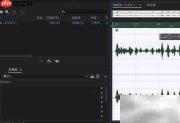
⑤ 点击【预览】试听,确认效果后点击【确定】,AU将在当前轨道生成对应语音波形。
6、 波形生成完毕后,点击播放按钮实时收听输出效果,验证语调、断句与清晰度。
7、 最终导出:点击【文件】→【导出】→【文件】,格式选“MP3”,品质设为“最高比特率”,指定保存路径后点击【导出】→【确定】。
✅无需手动选中波形——AU将自动导出整个时间轴上的生成内容。