





要让手机注音键盘显示自选图片背景,必须通过当前注音输入法(如百度、google注音等)的皮肤系统上传并适配,且需确认输入法支持注音专属背景、正确进入设置路径、开启“仅用于注音键盘”开关,并选用横构图高清图配合透明度与按键描边调整。
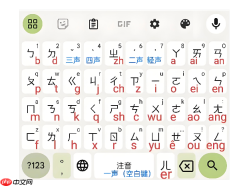
想让手机注音键盘显示你选的图片当背景,而不是千篇一律的纯色或默认图案,就得进输入法的皮肤系统里手动上传并适配。这个过程不依赖系统级设置,必须通过你当前启用的注音输入法(如百度、搜狗、Google注音等)内部功能完成,且不同输入法路径差异较大——用错入口会找不到“注音专属背景”选项,最终只换了英文键盘背景。
确认当前输入法支持注音键盘背景自定义
打开任意可唤起键盘的App(如微信、短信),调出键盘后观察左上角或右下角是否有“地球”“齿轮”“S”“百度”等图标;长按或点击该图标进入设置。若设置页中无“皮肤”“超级皮肤”“个性换肤”等字样,或进入后只有“主题”“字体”但没有“键盘壁纸”“背景图”“自定义皮肤”选项,说明当前输入法版本不支持注音键盘单独设背景,需升级或更换输入法(如百度输入法、Google注音输入法v13.0+、微软SwiftKey中文版)。
这一步跳过会导致后续所有操作无效——你上传的图片只会作用于英文键盘或全键盘模式,注音键盘仍保持原样。
百度输入法:为注音键盘单独设背景图
方法一:从相册选图一键生成
① 调出键盘 → 点击左上角“百度”图标 → 进入“我的” → “皮肤” → “我的制作” → “自定义皮肤”。
② 点击“传照片 一键做皮肤”,从相册选择一张【横构图、分辨率不低于1080×720的高清图】——竖图会被严重拉伸,导致注音按键区域被裁掉或变形。
③ 系统自动套用到全键盘布局,此时需手动切换至注音模式(点键盘左下角“注音”按钮),再点击编辑界面右上角“预览”→选择“注音键盘”查看实际效果;若发现按键文字被背景遮挡,立即返回调节“背景透明度”滑块至60%~80%。
④ 确认注音键位清晰可见后,点击“完成”→“应用到当前键盘”。

方法二:拍照实时制作(仅限安卓)
进入“自定义皮肤”后选择“拍照制作”,启动摄像头对准纯色平面拍摄——避免拍到文字、反光或复杂纹理,否则注音符号(如ㄓ、ㄕ、ㄖ)在深色背景上极易看不清。
Google注音输入法(Android):直接绑定注音模式背景
① 打开手机“设置” → “系统” → “语言与输入法” → “虚拟键盘” → “Gboard” → “偏好设置” → “主题”。
② 点击“自定义主题” → “背景图片” → “从相册选择”。
③ 选中图片后,页面底部出现“仅用于注音键盘”开关,【必须手动开启此开关】,否则背景会同时应用到英文、数字、符号等所有键盘类型,注音键面反而因比例失配显得拥挤。
④ 开启后点击“完成”,返回键盘测试:切到注音模式,背景即生效。
调整注音键盘背景的关键细节
注音符号体积小、笔画密,背景图稍亮或纹理太杂就会吞没“ㄘ”“ㄙ”“ㄩ”等字形。务必在“背景透明度”基础上额外开启“按键描边”——描边颜色选深灰(#333333)或纯黑,宽度设1.5px,这样即使背景是浅米色或淡蓝,注音字母也能稳稳浮出来。
若启用后发现注音键位错位(例如“ㄚ”跑到“ㄛ”上方),说明图片原始宽高比与注音键盘UI不匹配,需换一张16:9或接近18:10比例的图,不要强行拉伸裁剪。


