





微软拼音输入法支持四种高效输入特殊符号的方法:一是快捷键【ctrl+shift+b】呼出浮动特殊符号面板,分类查找;二是u模式连续输入“uuts”“uubd”“uuzm”调取特殊字符、标点、字母;三是拼音缩写直出,如“ydy”得≈、“wd”得℃;四是右键调软键盘点选。

在写论文、填表格或编辑合同的时候,经常要插入℃、±、≈、℃、①、→这类键盘上没有的符号,靠复制粘贴效率低还容易出错,用微软拼音输入法直接打最稳。
用快捷键呼出特殊符号面板
按 【Ctrl+Shift+B】 组合键,立刻弹出浮动面板——这个面板默认置顶,不点关闭会一直留在屏幕上,不影响你继续操作文档。
面板左侧有三类图标:笑脸(表情)、颜文字、特殊字符。点击最右边那个“Ω”图标,就进入特殊符号分类视图。
顶部分类栏可切换:标点、数学、单位、序号、几何、箭头、货币……选哪类,下面实时刷新对应符号。鼠标悬停能看到符号名称,比如“≢”显示“不恒等于”,避免选错。
用U模式精准调取特定符号
方法一:输入“uuts”调特殊字符
先确保输入法状态栏显示“微软拼音”,敲 u → 再敲 u → 紧接着敲 ts(“特殊”的首字母),下拉候选框里直接列出常用特殊符号,如※、§、¶、†、‡等。
方法二:输入“uubd”调特殊标点
同理,u → u → bd(“标点”的首字母),弹出 ……、‖、∶、~、︱ 等冷门但高频的标点,比翻面板快得多。
方法三:输入“uuzm”调特殊字母
u → u → zm(“字母”的首字母),出来的是 ℵ、ℶ、ℷ、ℸ(阿列夫数)、Α、Β、Γ(希腊大写)、α、β、γ(希腊小写)等,科研写作刚需。
注意:u模式必须连续输入,中间不能有空格或回车,输错一个就得重来;【第一个u是激活u模式的指令,不可省略】。
用拼音缩写直出符号(懒人首选)
第一步:确认已切换至微软拼音输入法状态
第二步:直接输入中文词的拼音首字母,比如:
• 输入 ydy → 候选栏出现 ≈(约等于)
• 输入 wd → 出现 ℃(温度符号)
• 输入 jy → 出现 ≠(不等于)
• 输入 sx → 出现 ∑(求和符号)
这招依赖系统内置短语库,不是所有词都支持,但常用符号覆盖率达80%以上;输完两个字母就弹候选,不用等第三个,响应极快。
如果输完没出现目标符号,多试一个字母——比如“wd”没出℃,试试“wdu”,有时补全后才匹配。
用软键盘点选符号(适合临时应急)
右键点击任务栏微软拼音图标 → 选择“软键盘” → 点击“特殊符号”。
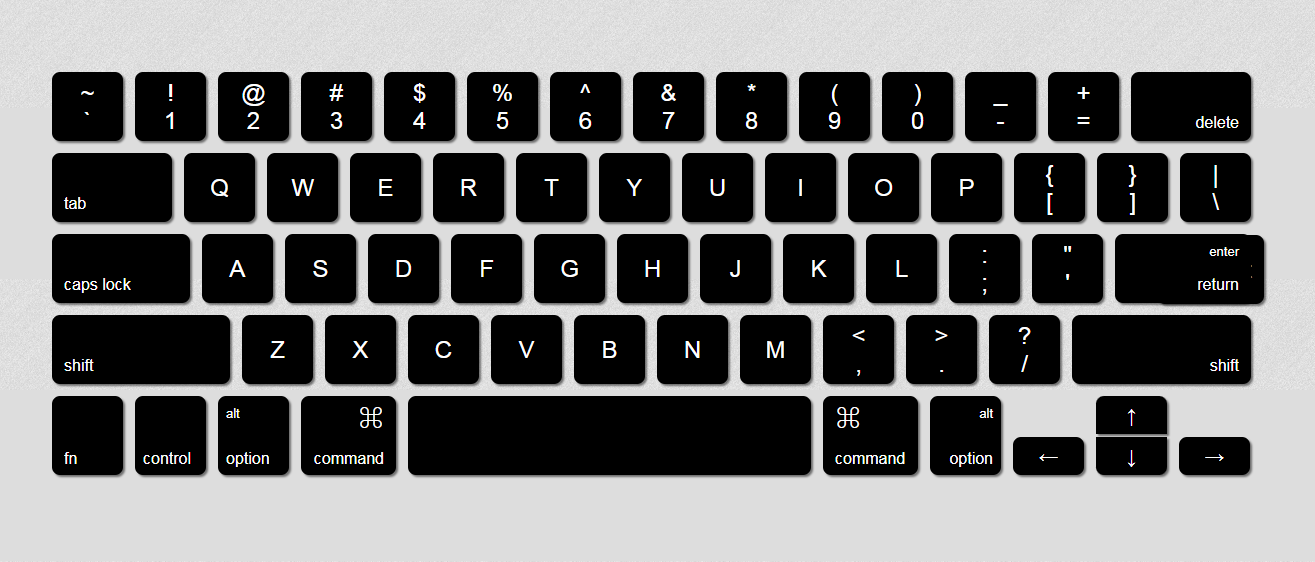
弹出的小键盘里,每个按键对应一个符号,直接鼠标点击即可上屏;按住 Shift 键再点,还能输入上排符号(如°、′、″)。
软键盘一旦打开就会常驻,关机前记得右键它 → “关闭软键盘”,否则下次开机还开着,占屏幕位置。


