





必须先开通权限并更新客户端才能使用wps ai:登录ai.wps.cn确认“已开通”,下载最新版wps,用获权账号登录;文字中可通过新建智能文档、段落侧边“+”号或双击ctrl/command唤起;演示支持智能生成ppt及演讲备注;表格中选单元格后用“ai写公式”描述需求;安卓端新建智能文档即可语音交互。
☞☞☞AI 智能聊天, 问答助手, AI 智能搜索, 多模态理解力帮你轻松跨越从0到1的创作门槛☜☜☜
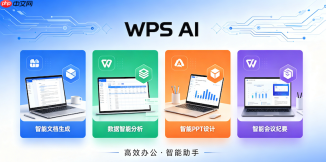
要在WPS中立刻调用AI智能助手处理文档、表格或PPT,必须先确认账号已开通权限并完成客户端更新,否则点击任何入口都只会显示“功能暂未开放”。
确认资格与环境准备
打开 ai.wps.cn 官网,用当前WPS登录账号查看是否显示「已开通」状态;未开通的个人用户需填写申请表(个人申请入口),企业用户须由管理员在 企业管理后台→功能设置 中手动开启。
下载安装最新版WPS客户端(Windows/macOS/Android/iOS均支持),旧版本不兼容灵犀3.0双屏协同等核心能力。安装后务必使用已获权账号登录,【登错账号会导致右上角WPS AI图标灰显不可点】。
在WPS文字中唤起AI助手
方法一:新建智能文档 → 点击左下角「WPS AI」图标 → 自动进入双屏协同模式(左文档/右AI面板)。
方法二:打开任意已有文字文档 → 将光标置于段落内 → 点击段落左侧出现的「+」号 → 选择弹出菜单中的「WPS AI」。
方法三:快捷键唤起 → 在文档编辑区连续按两次 Ctrl(Windows)或 Command(macOS) → AI侧边栏立即展开,无需选中文本。
在WPS演示中生成PPT
第一步:新建演示 → 选择「智能创作」模板 → 输入主题词(如“碳中和政策解读”)→ 设置篇幅(短篇/中篇/长篇)→ 勾选或取消「含正文页内容」。

{"answer":"协助 macOS 用户准备、转换、导出及排查 Word、PDF、Markdown、PowerPoint 和 Excel 文件,确保 WPS Office 工作流程可靠。"}
第二步:点击「智能生成」→ 预览框中可拖动调整页面顺序、删减某页、或点击单页右上角「重写」按钮优化内容 → 确认无误后点「立即创建」。
第三步:生成完毕后,若需补充演讲备注 → 点击顶部「WPS AI」选项卡 → 选择「生成全文演讲备注」→ AI自动为每页添加口语化讲解稿,直接导出为PDF可同步显示备注。
在WPS表格中让AI写公式
选中目标单元格区域(例如A2:A100)→ 点击右上方「WPS AI」选项卡 → 选择「AI写公式」→ 在输入框中描述需求:“把A列日期转为‘X月X日 星期N’格式,B列为销售额,C列计算同比增幅,保留1位小数” → 回车执行。
AI会即时返回完整公式串,并标注每个参数含义。复制粘贴到对应单元格即可运行,【切勿手动修改AI生成的公式结构,括号嵌套和引用符号均由模型严格校验】。
安卓端智能文档开启AI
打开WPS安卓APP → 首页点击「新建」→ 选择「智能文档」→ 左下角直接显示「WPS AI」开关,点击启用即刻进入交互界面。
此时可语音输入指令,例如说“总结这篇会议纪要,提取三个待办事项”,AI实时转文字并输出结果,全程无需手动打字。


