





wps ai智能合并可自动汇总多文件并结构化生成总报告。需wps 2024+、开通wps ai pro或企业ai权限,支持拖入/右键/菜单三种启动方式,提供结构化合并与精准拼接模式,支持自定义大纲与格式净化,合并后需校验页数、目录及图片完整性。
☞☞☞AI 智能聊天, 问答助手, AI 智能搜索, 多模态理解力帮你轻松跨越从0到1的创作门槛☜☜☜
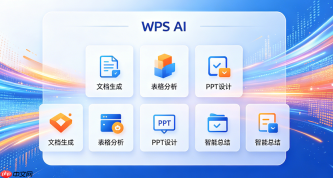
想让WPS AI自动把散落在不同文件夹里的12份项目周报、5份会议纪要和3份客户反馈汇总成一份结构清晰的总报告,不用手动复制粘贴、不丢失原始格式、还能按主题自动归类标题——这正是WPS AI智能合并的核心能力。
确认AI合并功能可用性
打开WPS Office 2024或更新版本(含WPS 365),登录个人账号。在首页顶部菜单栏右上角,点击头像→查看「会员权益」→确认已开通「WPS AI Pro」或「企业AI权限」。【未开通则后续所有AI合并操作均不可用,界面不会显示“智能合并”按钮】
若为WPS 365企业用户,需管理员已在后台开启「文档智能处理」策略,否则即使登录也无法调用AI合并入口。
用WPS AI一键启动智能合并
方法一:从首页快捷入口操作
点击WPS首页左上角「新建」→选择「AI创作」→点击「智能文档合并」卡片→进入合并工作台。
方法二:从已有文档触发
打开任意一个Word文档→点击顶部「AI」选项卡→在工具栏中找到并点击「智能合并」按钮。
方法三:通过右键菜单直达
在Windows资源管理器中,按住Ctrl键多选多个.docx文件→右键→选择「用WPS AI合并」→自动跳转至合并预览页。
设置合并逻辑与结构优化
第一步:拖入或批量添加文档
将待合并的Word文件直接拖入虚线框区域,或点击「添加文件」→勾选本地/云文档中的目标文件(支持最多50个.docx文件,单个不超过20MB)。

生产级WordPress REST API集成,用于管理文章、页面、媒体、WooCommerce产品、Elementor内容、SEO元数据、ACF及JetEngine字段
第二步:选择AI处理模式
默认启用「智能结构化合并」:AI自动识别各文档标题层级、提取核心段落、去除重复页眉页脚、统一字体字号;若需保留原始排版细节,可切换为「精准内容拼接」模式,但不进行逻辑重组。
第三步:指定输出大纲框架
在「生成大纲」输入框中,输入如:“1. 项目进度汇总|2. 关键问题清单|3. 下周计划安排”,WPS AI会据此将所有文档内容按语义匹配归类,自动插入对应章节下。不填写则按时间戳+文档名排序。
第四步:启用格式净化
勾选「清除源格式残留」后,AI会剥离原文件中隐藏的样式冲突、多余分节符、浮动对象锚点——这一步能避免合并后出现段落错位或目录无法生成的问题。
执行合并并校验结果
点击「开始智能合并」按钮,等待进度条完成(通常每10页耗时约3~8秒)。完成后自动生成新文档,标题为“AI合并_原始文件名_日期”。
立即检查三点:① 所有原始文档页数总和是否等于新文档页数(忽略封面/空白页);② 目录是否可正常更新(右键→“更新域”);③ 图片是否全部显示且未被压缩(双击图片查看原始分辨率信息)。
若发现某份文档内容缺失,返回合并工作台→点击该文件右侧「重载解析」图标→重新提交AI分析。


