





靠谱硬件检测APP可免拆机验真伪:安兔兔比对云端数据提示异常,鲁大师核验原厂配件与IMEI,AIDA64读取原始传感器参数,机大侠校验SKU与激活地,白眼App离线识别芯片与屏幕真实型号。
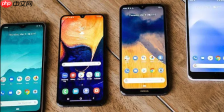
想快速判断手里的手机是不是翻新机、屏幕有没有被换过、电池健康度还剩多少,又不想折腾刷机或找人拆机,就得靠靠谱的硬件检测APP来帮忙——这些工具能直接读取芯片ID、主板序列号、触控响应延迟等底层参数,不用root也能看到真实硬件状态。
安兔兔评测:跑分+验机双主线,数据横向可比
打开安兔兔评测App → 点击首页【开始测试】→ 等待5~8分钟自动完成CPU/GPU/内存/存储四大模块测试 → 测试结束后会生成综合得分和单项雷达图。
它真正强的地方不是分数高低,而是能把你的测试结果放进全球数据库里比对。比如测完发现GPU得分只有同款芯片平均值的63%,系统就会弹出【疑似降频或散热压制】提示。这个判断依据来自实时云端校验,不是简单看数字大小。
验机功能藏在【设备信息】页底部,点开后能看到主板ID、屏幕厂商代码、触控IC型号三项关键字段。其中【主板ID必须与官方备案一致,否则大概率换过主板】,而屏幕厂商代码若显示为“BOE”但你买的是三星屏机型,就说明屏幕已被更换。
鲁大师手机版:真伪核验最扎实,二手交易首选
方法一:整机扫描
启动鲁大师 → 点击【硬件检测】→ 选择【全面检测】→ 等待约90秒 → 查看报告中【屏幕】栏下的“原厂配件”标识和【电池】栏的“循环次数”。
方法二:专项验机
进入【验机服务】→ 拍摄手机IMEI码(设置→关于手机→状态信息里可查)→ 自动匹配云端数据库 → 生成带红绿灯标识的验机报告。
它的真伪识别逻辑是拿你手机上报的硬件指纹,去比对品牌方原始出货清单。比如某批次iPhone 14 Pro的主板固件签名是固定值,一旦检测到签名不匹配,就直接标红并写明“主板非原装”。这一步【无法绕过,也不依赖用户主观判断】,比单纯看参数更硬核。
AIDA64中文版:参数全但门槛高,适合懂行的人
第一步:安装后首次打开会提示开启【高级传感器权限】,必须点允许,否则温度、陀螺仪、加速度计数据全为空。

第二步:主界面点击【设备】→ 向下滑动找到【SoC】区块,这里显示的CPU核心数、GPU型号、内存通道宽度都是直接从Linux内核读取的原始值,不会被系统UI层美化。
第三步:进【传感器】页 → 观察【电池】项下“设计容量”和“当前容量”的百分比差值。如果差值>15%,说明电池已明显老化;若“当前容量”数值跳变剧烈(比如30秒内从3820mAh跳到3710mAh),基本可判定BMS芯片异常或电池虚标。
这款工具不提供跑分或结论性判断,所有数据都是裸露的。它适合用来交叉验证其他APP的结果——比如安兔兔说屏幕是京东方,AIDA64里查到Panel ID是BOE5678,那就基本坐实了。
机大侠助手:专攻二手场景,32项检测直击要害
打开App → 选择机型 → 按提示依次完成【拍照验机】【扫码验机】【一键检测】三步 → 重点看【SKU校验】和【激活日期】两项。
SKU就是手机的销售编码,包含地区、版本、颜色、存储规格等信息。机大侠会把扫出来的SKU和苹果/华为官网后台的激活记录做比对,如果显示“未激活”但手机已用三个月,大概率是官翻机;如果SKU里写的是“CN/A”(国行)但激活地显示“US”,那就是水货。
它不测性能,只管硬件真实性。检测报告末尾有【风险等级】标签,红标代表“建议放弃交易”,黄标代表“需进一步人工查验”,绿标才表示“基础硬件无异常”。
白眼App:轻量级系统透视镜,山寨机克星
安装即用,不需要登录或联网,所有检测都在本地完成。
主界面四个大按钮:【CPU】显示真实核心架构(比如报ARMv8-A但实际是ARMv7,就是典型缩水芯);【内存】列出物理颗粒型号(如H9CCNNN8KTMLAR,查资料可知是三星LPDDR4X);【屏幕】给出PPI实测值(和官方参数偏差>5%即存疑);【传感器】展示各模块是否齐全(山寨机常缺环境光感或陀螺仪)。
体积不到5MB,检测过程全程离线。它不做美化、不生成报告,就给你一行行原始数据。如果你手里有台标着“骁龙888”的百元机,打开白眼一看CPU显示“MediaTek MT6765”,立刻就知道是贴牌骗局。






