





ampere可通过开启日志记录并手动复制log文件实现数据导出:启用【启用测量日志】和【包含时间戳】,在android/data/com.gombosdev.ampere/files/下找到log_yyyymmdd_hhmmss.txt,移至download目录后,可用excel分列、notepad++格式化或termux生成csv报告。
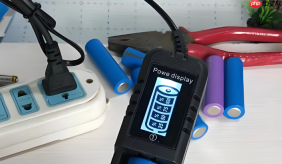
想把手机充电时的毫安数值、电压波动、温度变化等原始数据保存下来做对比分析或发给维修人员,Ampere本身不提供一键导出CSV或Excel功能,但可通过内置日志+手动复制路径完成完整数据提取。
开启高级测量日志记录
打开Ampere → 点击右上角⚙️图标 → 进入【设置】→ 找到【日志记录】选项 → 开启【启用测量日志】和【包含时间戳】两项——【不开启时间戳会导致所有数据无法对齐时间轴,后续分析完全失效】。
返回主界面,插上充电器静置30秒,让日志开始捕获真实充电曲线。
定位并复制日志文件
使用手机自带的“文件管理”App → 进入内部存储 → 打开【Android/data/com.gombosdev.ampere/files/】目录 → 找到最新生成的log_YYYYMMDD_HHMMSS.txt文件(例如log_20260612_192215.txt)。

长按该文件 → 选择【复制】→ 粘贴到【Download】或【Documents】等可被电脑识别的公共目录下。这一步不能用第三方文件管理器直接分享,否则可能因权限限制导致内容为空。
导出为可读报告(含单位与格式化)
方法一:用记事本打开log_xxx.txt → 全选 → 复制 → 粘贴进Excel → 选中整列 → 数据 → 分列 → 选择“空格”作为分隔符 → 完成后三列自动对应为【时间】【电流(mA)】【电压(mV)】。
方法二:将log文件通过微信文件传输助手发到电脑 → 用Notepad++打开 → 搜索替换“mA”为“mA\n”,再替换“mV”为“mV\n”,即可把每组测量值强制换行对齐,方便人工核对峰值与异常点。
方法三:在Termux中执行cat /sdcard/Download/log_*.txt | grep -E "^[0-9]{2}:[0-9]{2}:[0-9]{2}" > report.csv → 直接生成带时间头的纯文本报告,适合导入Python或MATLAB做进一步拟合分析。





