





在使用adobe photoshop cs5进行图像编辑时,为图片添加逼真的光照效果是提升画面表现力的重要手段。具体操作流程为:启动软件并载入目标图像,随后进入“滤镜”菜单,依次选择“渲染”→“光照效果”,调出专属参数面板;在该面板中,可灵活设定光源类型(如点光、平行光或泛光)、光源位置、光照强度、环境光亮度及颜色等关键属性,实时预览调整结果,确认满意后点击“确定”即可完成光影渲染。
1、 日常所见的高品质人像或风景照片中,往往蕴含丰富的明暗层次与自然光感。借助Photoshop内置的光照效果功能,用户无需复杂图层操作,即可快速模拟真实光线环境,营造出富有立体感与情绪张力的画面氛围,显著增强作品的视觉感染力。
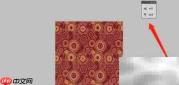
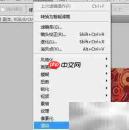
2、 操作起始阶段,需先定位至顶部菜单栏的“滤镜”选项,展开后找到并点击“渲染”子菜单中的“光照效果”命令,此时系统将即时弹出交互式设置对话框,为后续精细化调节提供操作界面。
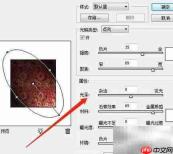
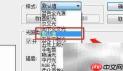
3、 面板默认加载的是“默认”光照样式,用户可在此基础上切换其他预设模式(如“聚光灯”“全光”或“三光源”),以匹配不同场景需求,快速获得基础光影结构。
4、 界面左侧同步呈现当前设置下的实时缩略预览图,除直观查看整体光照分布外,还支持直接拖动光源图标来改变投射角度与覆盖区域,实现所见即所得的精准控制。

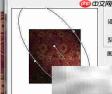
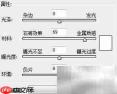
5、 参数调节区位于面板底部,涵盖光照强度、聚焦度、光泽度、环境光、光源颜色等多项滑块控件,支持逐项微调;所有修改均实时反馈于预览图中,最终确认无误后点击“确定”按钮,应用效果并关闭窗口。
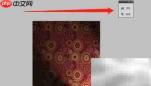
6、 以打造具有欧美风格的草地人像为例,通过PS实现粉褐基调与柔美光影融合的基本步骤如下。
7、 借助Photoshop的光照效果功能开展创意设计,强化画面的空间纵深与质感表现。
8、 运用专业图像处理工具对原始素材进行光影重构与色调优化,全面提升视觉传达效果。


