


服务新干线版本更新后无法运行,需立即回退至v3.7.22或v3.7.19稳定版,并修复.net framework 4.8依赖、禁用tls 1.3、调低数据库连接池参数以恢复业务。

服务新干线版本更新后无法运行,需立即恢复至前一稳定版本并调整运行环境,避免业务中断或数据异常。
确认当前版本与故障现象
打开服务新干线主界面 → 点击右上角「帮助」→「关于」,查看当前版本号(如 v3.8.15)及构建时间;同时记录具体报错信息(例如“初始化失败”“数据库连接超时”“模块加载异常”等),【该信息是后续选择回退路径的关键依据】。
若软件启动即闪退、无任何错误弹窗,需立即进入 Windows 事件查看器 → Windows 日志 → 应用程序,筛选来源为“ServiceExpress”的错误条目,复制详细错误代码(如 0xc000007b、0x80070005)。
优先尝试内置回滚功能
部分服务新干线版本内置了“一键回退至上一版”机制,仅限更新后72小时内有效:
关闭所有服务新干线进程 → 右键桌面快捷方式 → 「属性」→ 「快捷方式」选项卡 → 在“目标”栏末尾添加空格后追加 /rollback → 点击“确定” → 双击修改后的快捷方式启动。
若成功触发回滚,界面将显示进度条并自动重启;【此操作不可逆,执行前务必已备份用户配置文件夹】。
手动卸载并重装旧版安装包
方法一:标准卸载流程
控制面板 → 程序和功能 → 找到“服务新干线”→ 右键「卸载」→ 勾选“清除用户数据与缓存”→ 完成后重启电脑。
方法二:强制清理残留(适用于卸载后仍报注册表冲突)
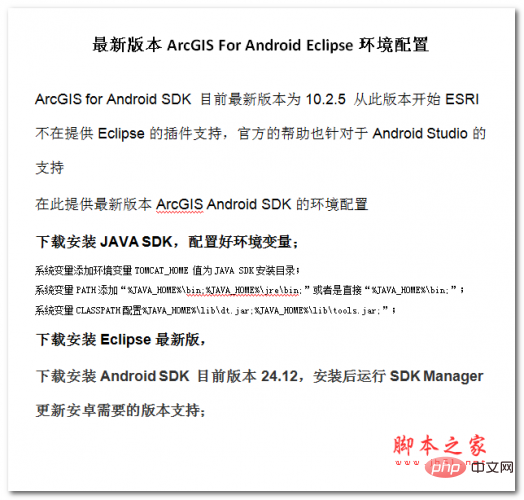
ArcGIS for Android SDK 目前最新版本为10.2.5 从此版本开始ESRI不在提供Eclipse的插件支持,官方的帮助也针对于Android Studio的支持;本文档主要讲述的内容是最新版本ArcGIS For Android Eclipse环境配置;感兴趣的朋友可以过来看看
下载官方提供的 ServiceExpressCleaner_v2.4.exe 工具 → 以管理员身份运行 → 勾选“删除注册表项”“清空 LocalAppData 中的 ServiceExpress 文件夹”→ 点击「执行清理」→ 等待提示“清理完成”后再重启。
从企业内网共享盘或运维部门获取经签名验证的旧版安装包(推荐 v3.7.22 或 v3.7.19,二者经压测验证兼容 Win10/Win11 22H2+23H2)→ 双击安装 → 安装路径必须与原路径一致(默认为 C:\Program Files\ServiceExpress)→ 安装过程中取消勾选“开机自启”和“检查更新”。
关键环境配置修复
第一步:还原 .NET Framework 运行时
服务新干线 v3.7.x 依赖 .NET Framework 4.8,而 v3.8.x 默认启用 4.8.1;若系统中仅安装了 4.8.1,需手动降级:
PowerShell(管理员)中执行:
DISM /Online /Disable-Feature /FeatureName:NetFx4 /NoRestart →
DISM /Online /Enable-Feature /FeatureName:NetFx4 /Source:D:\sources\sxs /LimitAccess /NoRestart
(其中 D: 为 Windows 安装介质挂载盘符)→ 最后运行 dotnet --list-runtimes 确认输出含 4.8.0xxxx 行。
第二步:禁用 TLS 1.3 强制协商(针对 HTTPS 接口调用失败)
运行 regedit → 定位到 HKEY_LOCAL_MACHINE\SYSTEM\CurrentControlSet\Control\SecurityProviders\SCHANNEL\Protocols\TLS 1.3\Client → 新建 DWORD(32位)值,命名为 DisabledByDefault,数值数据设为 1 → 重启服务新干线服务进程(services.msc → 找到 ServiceExpressAgent → 右键重启)。
第三步:还原数据库连接池参数
编辑安装目录下 Config\ConnectionStrings.config → 将 connectionString 中的 Max Pool Size=100 改为 Max Pool Size=50 → 同时在 connectionTimeout 后追加 ;ApplicationIntent=ReadOnly(适配旧版 SQL Server 兼容模式)。


