





wps ai在线协同生成文档支持多人实时共创,无需初稿传递。通过官网或客户端新建智能文档,开通ai权限后共享链接,可同步输入、ai实时响应,并按角色分工驱动数据图表生成与内容补充。
☞☞☞AI 智能聊天, 问答助手, AI 智能搜索, 多模态理解力帮你轻松跨越从0到1的创作门槛☜☜☜
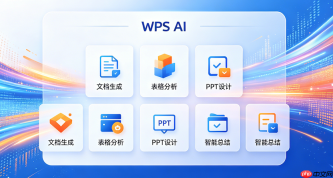
团队急需一份带数据图表的季度汇报,但成员分散在三个城市、没人愿意先动笔——WPS AI在线协同生成文档能直接从空白页启动多人共创,不用等谁写完初稿再传阅修改。
创建支持AI协同的智能文档
打开WPS官网(kdocs.cn)或桌面客户端→登录个人账号→点击左上角「新建」→选择「智能文档」→页面自动加载WPS AI功能面板。这一步必须用已开通WPS AI权限的账号,未开通者右上角会显示灰色「AI未就绪」提示,无法进入后续流程。

新建后文档默认保存至你的WPS云空间,所有协作者通过链接访问时看到的是同一实时副本,【不支持本地Word文件直接启用AI协同】。
多人同步输入+AI实时响应
方法一:共享编辑中触发AI指令
先点击右上角「分享」→设置「可编辑」权限→复制链接发给同事。等至少两人同时在线后,在文档任意位置输入「/」→弹出AI指令菜单→选择「生成会议纪要」或「写周报」等模板,AI即刻根据当前光标位置上下文生成内容。此时若另一人正在隔壁段落打字,系统会自动隔离光标轨迹,【不会因两人同时敲击导致文字覆盖或错位】。
方法二:用灵犀Canvas双屏协作
顶部菜单栏点击「灵犀」→开启双屏模式→左屏保持原始空白文档,右屏输入:“生成Q2销售分析报告,含趋势图和TOP3产品清单”。AI生成结果自动嵌入左屏,所有协作者都能看见并直接在生成内容上添加批注或拖拽调整图表位置。
按角色分工驱动AI生成
第一步:指定负责人输入核心参数
让市场部同事在文档开头插入表格,填入“华东区销售额 1280万”“华南区销售额 960万”等原始数据→选中整张表→点击「AI分析」→输入“生成柱状图,标题为‘Q2区域销售对比’,Y轴单位为万元”。
第二步:运营同事补充业务逻辑
在图表下方空行输入“/”,唤出AI菜单→选择「AI帮我写」→键入:“基于上方图表,说明华东区增长原因(结合618大促节点),用口语化表达,限200字”。AI输出后,该段落自动带上蓝色高亮边框,标识为“运营侧输入”。
第三步:领导远程确认框架
领导收到链接后无需下载,直接在网页端打开→将光标停在文档末尾→点击WPS AI图标→输入:“检查全文结构是否符合‘问题-数据-归因-建议’四段式,缺失部分请补全”。AI立刻在末尾插入建议模块,内容带灰色底纹,标注“AI补充(待终审)”。


