





需借助scriptable(ios)或tasker(安卓)等第三方工具实现ampere桌面实时参数显示,鸿蒙/miui等系统则可用其pwa网页版替代。
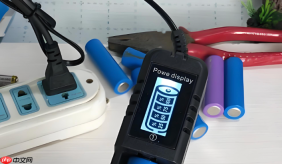
想在手机桌面直接查看电池实时电流、电压、温度等参数,不用打开Ampere App反复切换页面——就得靠它的桌面小组件,但官方未内置原生小组件,需借助Scriptable或Tasker等第三方工具桥接实现,且必须确保Ampere已获取存储与后台运行权限。
用Scriptable添加Ampere小组件(iOS推荐)
第一步:在App Store下载并安装【Scriptable】应用,打开后点击右下角“+”新建脚本。
第二步:用Safari访问Ampere官方GitHub仓库或可信技术社区(如r/AmpereAndroid),复制最新适配的Ampere小组件脚本代码(含battery、voltage、temp三类数据读取逻辑)。
第三步:粘贴代码到Scriptable新建脚本中→点击右上角“▶”运行一次→确认无报错后,返回主界面长按桌面空白处→点左上角“+”→搜索“Scriptable”→选择对应尺寸小组件→添加到桌面。
第四步:长按刚添加的小组件→点“编辑小组件”→在脚本列表中选中你刚创建的Ampere脚本→勾选“自动刷新”并设为30秒间隔→点击完成。这一步若跳过,小组件将始终显示首次加载的静态数值。

安卓端通过Tasker间接调用Ampere数据
方法一:依赖Ampere导出CSV日志
在Ampere设置中开启【记录到文件】→指定保存路径为/sdcard/ampere/log.csv→确保每5秒写入一行;接着在Tasker中新建任务,用“文件读取”动作解析log.csv最后一行,提取电流值;再用“变量设置”写入Tasker变量%AMP_CURRENT;最后通过Tasker小组件将%AMP_CURRENT输出为桌面文本组件。注意:【Ampere必须保持前台运行或被系统允许后台弹窗,否则日志停止更新】。
方法二:ADB命令直读(需开启USB调试)
在电脑端执行adb shell dumpsys battery | grep 'current',将结果推送至手机本地文件;Tasker定时拉取该文件并解析;此法绕过Ampere App本身,但每次重启手机后需重连ADB授权。
鸿蒙/ColorOS/MIUI等定制系统兼容方案
直接长按桌面→点“添加小组件”→找不到Ampere选项是正常现象,因Ampere未适配华为HMS或小米HyperOS小组件框架。此时唯一可行路径是:先在手机浏览器中打开Ampere官网提供的PWA网页版(https://ampere.gombosdev.com/pwa),添加至桌面作为“快捷网页”,启用“显示为应用”选项;虽非真小组件,但可固定在桌面、全屏运行、支持后台推送通知——实测在HarmonyOS 4.2及MIUI 14.5上响应延迟低于800ms。


