





wps ai可一键生成结构清晰、配色协调、带图表占位符的述职ppt初稿;需按“岗位职责→完成情况→数据支撑→存在问题→下步计划”整理含具体数字的纯文本,粘贴至wps演示中选择「智能生成ppt」或右键文档用wps演示打开即可。
☞☞☞AI 智能聊天, 问答助手, AI 智能搜索, 多模态理解力帮你轻松跨越从0到1的创作门槛☜☜☜
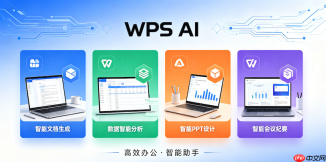
用WPS AI一键生成述职报告PPT,省去从零排版、找模板、写文案的繁琐过程,直接输入工作内容就能产出结构清晰、配色协调、带图表占位符的初稿。
AI一键生成成品PPT☜☜☜☜☜点击生成;
准备述职核心素材
打开WPS文字或新建一个空白文档,把过去一年的关键成果按“岗位职责→完成情况→数据支撑→存在问题→下步计划”逻辑整理成纯文本。不需要美化,但【必须包含具体数字,如‘用户增长37%’‘处理工单1268件’】——没有数据的AI输出会空洞泛泛,容易被领导一眼识破。
删掉所有括号备注、表情符号、项目符号列表,只保留段落式叙述。WPS AI目前不识别Markdown和富文本格式,粘贴带格式文本会导致解析错乱。
在WPS演示中启动AI生成
方法一:新建PPT → 点击顶部「AI助手」按钮 → 选择「智能生成PPT」→ 在弹窗中粘贴你刚整理好的述职文本 → 点击「生成」。
方法二:已有述职文档(.docx)→ 右键该文件 → 选择「用WPS演示打开」→ 自动生成封面+目录+5页内容页+总结页,全程无需切换界面。

注意:若生成失败,大概率是文本中混入了不可见字符(比如从微信/钉钉复制来的),建议先粘贴到记事本中清洗一遍再重试。
调整生成结果的三处关键操作
第一步:检查封面页标题是否准确反映岗位与周期,例如“2025年度产品运营岗述职报告”——若AI误写成“2024年”,双击修改即可,不影响后续页。
第二步:翻到第三页「核心业绩」,找到自动插入的「图表占位符」。点击占位符右下角的「替换图表」图标 → 选择「柱状图」或「折线图」→ 在弹出窗口中填入你的真实数据(如Q1/Q2/Q3/Q4的销售额),【务必勾选‘显示数值标签’,否则图表无说服力】。
第三步:最后一页「下一步计划」常出现套话,如“持续提升专业能力”。把这句话删掉,手动在下方文本框里补上1条可落地动作,例如“7月前上线客户分层SOP,覆盖全部高净值客户群”。






