





在使用 adobe acrobat 进行文档编辑时,启用自动保存更改功能可有效避免因突发状况造成的内容丢失。下面将为您逐步说明如何自定义自动保存的时间间隔。
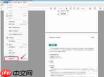
首先,启动 Adobe Acrobat 并打开目标文档。接着,点击顶部菜单栏中的“编辑”选项,在展开的下拉列表中选择“首选项”。
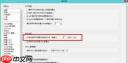
进入首选项界面后,于左侧导航栏中定位并点击“文档”类别。此时右侧区域将显示与文档行为相关的各项配置参数。
在该页面中,请找到名为“保存自动恢复信息,每隔”的设置项。此处允许您手动设定自动保存的频率。软件默认值未必契合您的实际工作节奏,建议根据个人操作习惯灵活调整——例如设为每 3 分钟或每 10 分钟保存一次,确保既能及时保留修改,又不会过度占用系统资源。

Adobe Automator
下载
通过跨平台桥接执行 ExtendScript (ES3) 脚本,自动化 Photoshop、Illustrator、InDesign、Premiere Pro 和 After Effects。
完成时间间隔设定后,点击“确定”按钮以应用并保存新配置。此后,Acrobat 将严格按所设周期自动执行文档状态备份。
需注意:所有自动恢复文件均被存放在系统指定的临时目录中。您可通过“首选项”窗口中的“临时文件”设置项,查看并管理该路径。一旦遭遇程序异常退出、断电或系统卡死等情况,即可借助这些自动备份快速还原至最近一次保存点,显著降低内容损毁风险。
科学配置 Adobe Acrobat 的自动保存间隔,不仅减轻了频繁手动存盘的操作负担,更提升了文档处理的安全性与连续性。无论是在撰写关键合同、审阅技术图纸,还是开展图文排版任务,这一机制都能为您提供坚实的数据保护支持,助力高效、稳定的编辑体验。


