





在ppt中创建三线表,有助于提升数据展示的清晰度与专业感。以下是高效制作三线表的操作步骤:
第一步:插入表格。切换至“插入”选项卡,点击“表格”,按实际需求设定行数与列数。
AI一键生成成品PPT☜☜☜☜☜点击生成;
第二步:选中整个表格,在“表格工具—设计”选项卡中,点击“边框”按钮,从下拉菜单中选择“无框线”,清除默认所有边框。
第三步:再次点击“边框”按钮,选择“外侧框线”,为表格添加最外围的边框线。
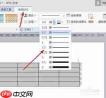
第四步:单独选中表格首行(即表头行),点击“边框”按钮,选择“下框线”,为其添加一条横线。

第五步:如需添加中间分隔线,可选中目标行(例如第二行),点击“边框”→“下框线”;依此类推,为其他必要位置添加横线。
此外,还可优化表格视觉效果。“表格工具—设计”选项卡支持调整填充色、字体颜色等,便于使三线表风格与PPT整体协调统一。
若需精细控制线条属性(如粗细、颜色、虚实等),可启用“绘图工具—格式”选项卡,通过“形状轮廓”进行自定义设置。
文字格式亦可灵活调整:在“开始”选项卡中修改字体、字号、段落对齐方式等参数。
通过上述操作,即可快速生成规范、简洁、专业的三线表,显著增强数据表达力,提升演示文稿的专业水准与观众信息接收效率。









