


键盘失灵最可能因系统禁用,需先通过设备管理器启用灰色图标设备或重装hid驱动;其次排查num lock、fn组合键及筛选键等隐性锁定;再检查hid服务状态与驱动更新;最后用屏幕键盘交叉验证软硬故障。

键盘按键没反应,输入框里光标静止不动,按任何键都像石沉大海——这问题可能发生在你正要提交重要文档、登录账户或紧急回复消息的瞬间。别急着换键盘,90%的情况只需几步就能找回响应。
先确认是不是被系统悄悄禁用了
按下 Win+X → 选择“设备管理器” → 展开“键盘”分类,看是否有设备图标呈灰色或带黄色感叹号。
灰色图标代表已被系统禁用,右键点击该设备 → 选择“启用设备”。
如果图标正常但依旧无反应,右键选择“卸载设备”,勾选【删除此设备的驱动程序软件】,重启电脑后系统会自动重装标准HID键盘驱动。
检查那些藏得深、按得轻的锁定键
方法一:按一下 Num Lock 键,观察右上角指示灯是否亮起;不亮就再按一次。
方法二:笔记本用户立刻试按 Fn + F5、Fn + F7 或 Fn + Esc(不同品牌位置不同),有些机型用这个组合锁死整个键盘。
方法三:长按右 Shift 键 8 秒,弹出“筛选键”提示框时点“取消”或直接按“关闭”——这个功能一旦开启,会把连续敲击当成误触过滤掉,导致按键“看起来”没反应。
驱动与服务必须跑起来
第一步:按 Win+R 输入 services.msc 回车 → 找到“Human Interface Device Access”服务 → 双击打开属性 → 启动类型设为“自动”,状态若非“正在运行”则点“启动”。
第二步:回到设备管理器 → 右键“键盘”下的设备 → 选择“更新驱动程序” → 点“自动搜索驱动程序”。
第三步:若仍无效,右键同一设备 → 选择“卸载设备” → 不勾选删除驱动 → 重启电脑 → 系统将重新枚举并加载基础驱动。
注意:某些OEM键盘(如联想Vantage、华硕Armoury Crate)自带硬件开关模块,需单独打开对应软件确认物理键盘是否被强制关闭。
用虚拟键盘验证是软故障还是硬损坏
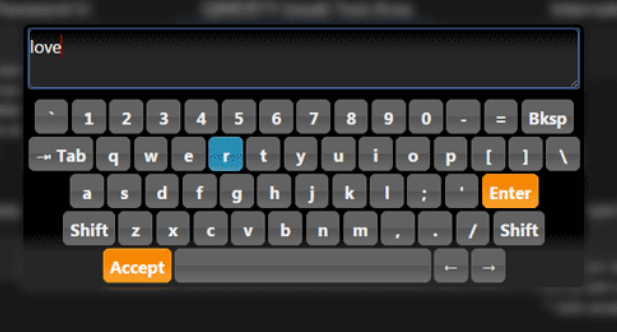
按 Win+Ctrl+O 调出屏幕键盘,点击任意按键看能否触发输入;能触发说明系统层正常,问题在物理键盘或连接环节。
如果连屏幕键盘都点不动,说明输入服务已崩溃或被第三方安全软件拦截,此时需进入安全模式测试。
外接USB键盘插入后仍无反应,立即换一个USB口,优先尝试机箱后置接口——前置接口供电不足会导致HID设备无法识别。
拆解前的最后一搏:深度清洁与接触修复
关机断电 → 用吹风机冷风档对准键帽缝隙持续吹30秒,震松浮灰。
取棉签蘸少量浓度75%酒精,轻轻擦拭USB插头金手指和主板接口,等酒精完全挥发后再插回。
笔记本用户可轻抬键盘上沿,查看排线是否松脱或有明显折痕;如有,请用塑料撬棒小心压紧ZIF接口卡扣。
液体泼溅过?立刻倒置机身至少2小时,切勿通电,更不可用热风吹干——残留电解液会腐蚀电路板。






