





应禁用figma硬件加速、切换无痕模式或桌面版、优化大图导入、开启系统级gpu计划、精简文件结构。一、preferences中关闭“use hardware acceleration”;二、用ctrl+shift+n无痕窗口或重装最新桌面版;三、用ai thumbnail generator插件预处理大图;四、设置→显示→图形→开启“硬件加速gpu计划”并重启;五、删除未用页面、隐藏图层及冗余节点。
☞☞☞AI 智能聊天, 问答助手, AI 智能搜索, 多模态理解力帮你轻松跨越从0到1的创作门槛☜☜☜
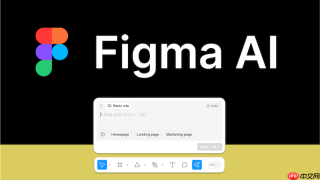
低配Windows电脑运行Figma AI时频繁卡顿、指令无响应、插件闪退,不是硬件不行,而是默认配置与老旧设备资源调度严重错配——4GB内存+集成显卡的机器,只要关闭硬件加速、禁用冲突扩展、启用纯内存处理路径,就能让Figma Make稳定输出UI组件。
禁用Figma硬件加速(必做第一步)
Intel UHD 620/630这类集成显卡在WDDM 3.0驱动下,开启硬件加速反而会触发WebGL纹理上传阻塞,导致主线程冻结超10秒。这一步不做,后续所有优化都无效。
1、右键任务栏Figma图标→“退出”,再打开任务管理器,结束所有figma.exe和Figma Helper进程;
2、重启Figma桌面端→点击左上角“File”→“Preferences”;
3、取消勾选【Use hardware acceleration when available】;
4、关闭窗口,彻底退出并重新启动Figma。
切换至无痕模式或桌面版运行
浏览器扩展是Figma Make卡顿的隐形元凶,广告拦截器、密码管理器、设计辅助插件常与Figma的WebSocket长连接冲突,造成提示词发送后无返回。
方法一:按Ctrl+Shift+N打开Chrome/Edge无痕窗口,登录Figma后直接使用Make功能;
方法二:卸载旧版桌面客户端,从官网下载最新Electron版,安装时勾选“Add to PATH”确保底层Chromium内核更新;
方法三:【不推荐】继续用浏览器但禁用全部扩展——进入chrome://extensions/,逐个关闭,尤其停用uBlock Origin、Bitwarden、Figma Mirror等高内存占用插件。
优化大图导入与AI渲染负载
Figma对单张>5MB的PNG/JPG执行实时解码时,会独占CPU单线程,低配机极易触发Chromium内存软上限(2GB),导致画布冻结。

① 安装AI Thumbnail Generator插件:Plugins → Search → 输入“AI Thumbnail Generator”→ Install;
② 导入前先右键图片→“Run plugin → AI Thumbnail Generator”→确认焦点区域→点击“Generate Optimized Preview”;
③ 插件生成的是带元数据的SVG容器,双击才加载原图,初始内存占用降低68%;
④ 若已卡死,立即按Ctrl+Shift+?打开节点面板,删除所有隐藏图层、未命名Frame和备份变体——这些冗余节点会让AI解析耗时翻倍。
调整系统级GPU调度策略
Windows 11默认关闭“硬件加速GPU计划”,而Figma依赖该特性实现GPU内存共享,否则强制回退到CPU软光栅化,帧率暴跌至3fps以下。
1、打开“设置”→“系统”→“显示”→“图形”;
2、找到“硬件加速GPU计划”,将其开关拨至【开启】;
3、重启电脑,确保BIOS中已启用VT-d(Intel)或AMD-V(AMD)虚拟化技术;
4、验证是否生效:任务管理器→“性能”→“GPU”,观察“GPU引擎”中是否有“Microsoft Basic Render Driver”以外的活跃项。
精简文件结构释放内存压力
Figma内存占用达75%时,系统会警告“可能丢失未保存更改”,此时AI插件大概率直接崩溃,必须主动瘦身。
关闭所有未使用的页面标签;
选中左侧图层面板顶部“Pages”→右键→“Delete unused pages”;
按Ctrl+Shift+?调出开发者面板→点击“Node Walker”插件→勾选“Skip hidden layers”→点击“Clean up”自动剔除不可见节点;
将高频调用的组件转为本地库(Assets → Create local library),避免每次打开都重复解析JSON元数据。


