


editplus中查看十六进制内容需启用hex viewer模式:双击打开文件后点击工具栏【hx】按钮,或通过【file→open】选择编码为hex viewer;复制时用【copy hex view】仅得空格分隔的十六进制字节。

要在EditPlus中查看或编辑文件的原始十六进制内容,比如验证图片文件头、分析二进制结构或调试不可见字符,必须启用十六进制查看模式——该模式不是默认开启的,也不会随文件类型自动激活。
用EditPlus打开文件并切换到十六进制视图
直接双击打开目标文件(如.exe、.png、.bin等),或通过【File → Open】选择文件;若文件已打开,跳过此步。
点击工具栏上【Hx】按钮(图标为“Hx”,位于字体选择器右侧、行号开关左侧),单击一次即可切换为十六进制视图;再点一次恢复文本模式。
注意:此操作仅改变显示方式,不修改文件内容。若按钮灰显,说明当前文档为空或未保存,需先保存或加载有效文件。
通过编码选项强制以十六进制方式打开文件
方法一:打开文件时指定编码
【File → Open】→ 选中目标文件 → 在右下角“Encoding”下拉菜单中选择【Hex viewer】 → 点击“Open”。
方法二:对已打开的文本文件临时切换编码
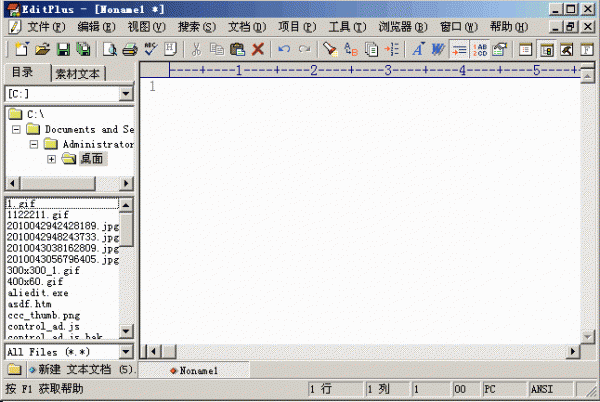
【Document → Encoding → Hex viewer】→ 文件立即重绘为十六进制布局,左侧为偏移地址,中间为十六进制字节(每行16字节,空格分隔),右侧为对应ASCII可视字符(不可见字符显示为点号“.”)。
⚠️ 此方式会清空当前撤销栈,且无法在Hex viewer模式下使用常规查找替换功能。
复制十六进制内容到新文件
第一步:确保处于十六进制视图(Hx按钮已按下或编码设为Hex viewer)。
第二步:按 Ctrl + A 全选全部十六进制字节区域(含地址列与ASCII列)。
第三步:右键 → 【Copy Hex View】(或使用菜单【Edit → Copy Hex View】),该命令只复制中间十六进制字节部分(不含地址和ASCII列),格式为连续空格分隔的两位十六进制数,例如:4D 5A 90 00。
第四步:【File → New】新建空白文档 → 粘贴 → 得到纯十六进制字符串流。若需去除空格转为连续字符串(如4D5A9000),可后续用【Search → Replace】将所有空格替换成空字符。


