


在电脑的使用过程中,驱动程序起着至关重要的作用。而驱动总裁是一款功能强大的工具,能帮助我们轻松进行驱动体检和一键扫描驱动。
驱动总裁怎么进行驱动体检
首先,启动驱动总裁软件。程序加载完成后,默认进入主界面;若未自动跳转至检测模块,可点击顶部导航栏中的“驱动管理”选项卡,进入驱动统一管理入口。该模块是所有驱动识别与健康评估的核心通道,确保底层硬件枚举引擎被正确调用。

随后,在“驱动管理”页面中,找到并点击醒目的“立即检测”按钮(通常位于左上方或页面中央),系统即刻开始全设备驱动状态扫描。新版v6.0+用户还可直接在首页点击带心电图图标的“一键体检”快捷入口,无需切换标签页,流程更简捷。此外,当程序后台运行时,也可右键任务栏托盘图标,选择“立即体检”,实现低开销即时诊断。
扫描期间,软件将主动枚举PCI、USB、ACPI等总线下的全部硬件设备,并比对本地驱动版本与云端数据库中的适配信息,精准识别过时、缺失、签名异常或未安装驱动项。扫描耗时通常为5–15秒,结束后自动跳转至结果页——各设备按类别分组呈现,状态以颜色图标直观标识:绿色表示正常,黄色提示建议更新,红色则代表驱动缺失或存在兼容风险。

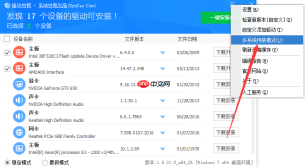
驱动总裁怎么一键扫描驱动
“一键扫描驱动”本质即驱动体检的标准化执行路径,其操作逻辑与上述“立即检测”完全一致。用户只需在主界面或“驱动管理”页点击对应按钮,软件便会自动完成以下动作:
- 调用WMI与设备枚举接口,绕过系统缓存获取真实硬件ID;
- 解析当前驱动名称、版本号、发布日期、数字签名有效性;
- 对照云端最新驱动库,标记可升级项(如显卡驱动v31.0.15.4791 → v31.0.15.5210);
- 在结果列表中高亮显示需更新或未安装设备,支持勾选后批量处理。
扫描完毕后,用户可根据提示选择“全部更新”或逐项操作。对于标黄“需更新”或标红“未安装”的条目(如USB Serial Device、MTP USB Device、Display adapters等),点击右侧“下载安装”按钮(部分版本显示为蓝色云朵图标+向下箭头),软件将智能判断:若本地离线包已含该驱动,则直接静默部署;否则自动联网获取最新版并完成安装。整个过程无需手动查找型号、下载文件或确认弹窗,多数设备安装后即时生效,个别情况仅需重启即可。



