





pc版夸克桌面ai助手无法唤醒的根源是浮窗权限未授、后台进程被杀、ai引擎总开关关闭或系统级限制;需依次确认windows通知与后台权限、开启ai服务、清除缓存、升级至v6.9+并授权剪贴板及文件索引,最后通过魔方图标、alt+q或右键菜单唤起。
☞☞☞AI 智能聊天, 问答助手, AI 智能搜索, 多模态理解力帮你轻松跨越从0到1的创作门槛☜☜☜
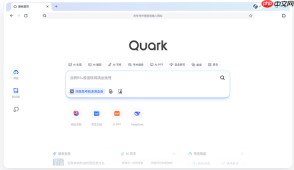
PC版夸克桌面AI助手无法唤醒,常见于浮窗权限未授予、后台进程被杀、AI引擎总开关关闭或系统级限制导致服务无法驻留,直接导致跨应用提问、悬浮响应等核心功能完全不可用。
确认并开启桌面浮窗权限
安卓/iOS端的“显示在其他应用上层”权限在Windows桌面版中对应为“后台智能感知”与“通知权限”,缺失任一都会让浮窗无法渲染或秒退。
打开夸克浏览器 → 右下角【我的】→ 【设置】→ 【通知与权限】
将【允许显示通知】和【后台运行时保持活跃】两项全部设为开启状态
若使用Windows 11系统,还需进入系统【设置】→ 【隐私和安全】→ 【后台应用】→ 找到“夸克”并勾选“允许此应用在后台运行”【否则浮窗启动后1秒内自动消失】
重启夸克浏览器,尝试在微信窗口顶部边缘悬停鼠标,观察是否出现半透明AI浮窗触发区
检查AI引擎总开关是否启用
桌面版AI助手依赖底层AI服务模块持续加载,该模块未激活时,浮窗即使弹出也无响应、无输入框、点击即关闭。
方法一:快捷路径直达
点击夸克地址栏右侧AI图标 → 若显示“请先开启AI服务”,直接点击跳转至设置页 → 开启【使用AI搜索和工具】
方法二:手动校验
【我的】→ 【设置】→ 【通用】→ 【使用AI搜索和工具】→ 确认开关为蓝色(开启)状态 → 点击右侧“权限管理” → 勾选【读取剪贴板】和【访问本地文件索引】并点【确定】
注意:若此处开关灰色不可点,说明当前账号未完成AI服务绑定,请先退出登录,用手机号重新登录一次再试

由夸克扫描王提供的高准取率 OCR 文字识别工具。当用户需要从图片、截图、照片或扫描文档中提取、识别或结构化文本,就使用此技能——包括手写体、表格、数学公式、商品图、各类证件(身份证、社保卡、驾照、行驶证、港澳台通行证、学位证等)、票据(增值税发票、火车票、英文发票等)、医疗报告、药检报告、营业执照、习题以及图片翻译。本技能由夸克扫描王提供支持。即使用户没有明确提到"OCR"或"文字识别",只要用户的需求涉及从图片中获取文字或关键信息,也应触发此技能。不适用于图像生
清除缓存并强制重载AI服务进程
第一步:关闭所有夸克进程
按Ctrl+Shift+Esc打开任务管理器 → 在【进程】页签中查找所有“Quark.exe” → 全部右键【结束任务】
第二步:删除AI缓存目录
按Win+R输入%AppData%\Quark\AI → 回车 → 删除整个AI文件夹(若提示正在使用,请再次确认任务管理器已清空)
验证基础运行环境是否达标
这一步跳过会导致后续所有操作无效,因为旧版本根本不加载AI模块代码。
① 打开夸克浏览器,点击右上角菜单 →「关于夸克」,查看当前版本号;【必须为v6.9及以上】,若显示v6.8.x或更低,请立即前往 quark.cn/download 下载最新安装包覆盖安装。
② 安装完成后,重启浏览器,再进行下一步。
③ 首次启动时,务必完成剪贴板与本地文件索引两项授权——点【始终允许】,否则截图提问、文件总结等功能灰显不可用。
④ 授权完成后,地址栏右侧应立刻出现一个微动的蓝色魔方图标,这是桌面AI助手的主入口,不是临时卡片,而是常驻控件。
三种方式立即唤起桌面AI助手
方法一:点击地址栏右侧魔方图标 → 弹出悬浮输入框 → 直接输入“总结刚才看的网页”或“写一封项目汇报邮件”
方法二:按快捷键Alt + Q(Windows默认绑定,无需额外设置)→ 输入框瞬时浮现在屏幕中央 → 支持中英文混合提问,例如“把这段话翻译成日语,并润色得更正式些”
方法三:右键桌面空白处 → 选择「夸克AI助手」→ 唤起独立窗口,支持同时拖拽多个PDF/Word文件进去,点击「总结」即可生成结构化摘要


