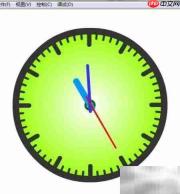
网络上经常能看到各种酷炫的flash时钟动画,令人眼前一亮却又不知从何学起。本文将详细讲解如何使用flash制作一个实时同步系统时间的动态时钟,涵盖核心原理与具体操作流程,特别适合新手入门。内容力求简洁明了、步骤清晰,旨在为对flash动画感兴趣的朋友提供一份实用指南,并启发更多创意实践。
1、 打开Adobe Flash Professional CS6(其他版本Flash软件亦可兼容操作)。

2、 新建文档,设置画布尺寸为500×500像素,帧频设定为24帧/秒,背景色可自由选择,本例采用白色背景。
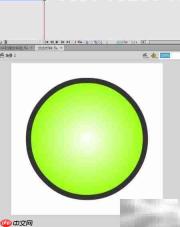
3、 将默认图层“图层1”重命名为“表盘”,并在第1帧中绘制完整的表盘外观。
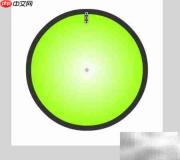
4、 新增一个图层,命名为“大刻度”,在其中绘制一条主刻度线,并将其变形中心点精确调整至表盘圆心位置。
5、 打开“变形面板”,将旋转角度设置为15度。
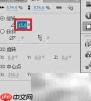
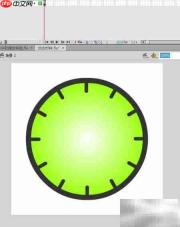
6、 点击“重置选区和变形”按钮,重复执行该操作共十二次,完成一圈360度的等分刻度分布。
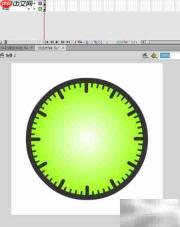
7、 新建图层并命名为“小刻度”,参照相同方法绘制更短的分钟刻度线。
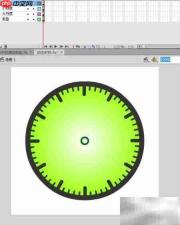
8、 新建图层命名为“中心点”,在表盘正中心位置绘制一个圆形或十字标记作为指针旋转基点。
9、 新建图层命名为“时针”,插入新影片剪辑元件,在其中绘制时针形状。
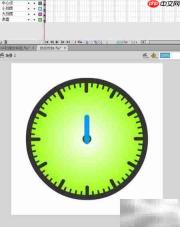

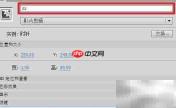
10、 选中刚绘制好的时针实例,在属性面板中将其实例名称设为“sz”,此命名不可省略,是后续代码调用的关键。
11、 新建图层并重命名为“分针”,创建新的影片剪辑元件,绘制分针图形。
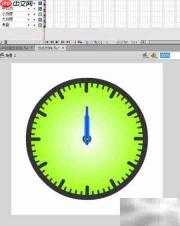
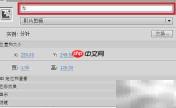
12、 将分针实例在属性面板中指定实例名为“fz”,确保名称准确无误,以便脚本识别。
13、 新建图层并命名为“秒针”,新建影片剪辑元件,绘制细长的秒针样式。
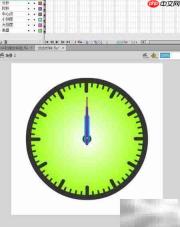
14、 为秒针实例设置属性面板中的实例名称为“mz”,这是实现时间驱动旋转的必要条件。
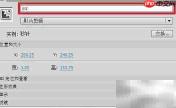
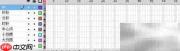
15、 新建图层,命名为“as”(即ActionScript图层),专用于编写控制代码。
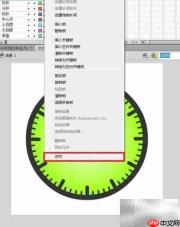
16、 在“as”图层的第1帧上右键单击,选择“动作”选项,打开动作面板。
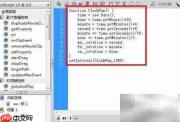
17、 在动作面板中输入对应的时间同步控制代码,该步骤直接决定时钟能否准确运行,务必仔细核对。
18、 全部设置完成后,按下Ctrl+Enter快捷键测试影片,即可看到一个精准走时、生动流畅的Flash时钟动画!