





在blender中,调整灯光的朝向是提升场景表现力的重要手段,旋转灯光能够显著增强光影层次与空间氛围。下面将为您系统讲解在blender中实现灯光旋转的具体步骤。
首先,请确认您正处于3D视图界面。在该视图中,定位到目标灯光对象。若您尚未添加灯光,可点击顶部菜单栏的“添加”→“灯光”,从中选择所需类型,例如点光源、日光灯、聚光灯或面光源等。
选中灯光对象
成功选中灯光后,即可开始执行旋转操作。最便捷的方式是使用快捷键:在默认键盘设置下,按下字母 R 键,即可激活旋转工具。此时,灯光周围会自动显示一个三维旋转操纵器(Gizmo)。
执行旋转操作
该操纵器由三色环形轨道及对应轴向箭头构成,分别对应X(红色)、Y(绿色)、Z(蓝色)三个坐标轴。将鼠标移至某一轴向的环形轨道上(如红色环代表X轴),按住左键并拖动,灯光即绕该轴进行自由旋转;同理,拖动绿色或蓝色环则分别控制Y轴与Z轴方向的旋转。
若需进行自由视角下的任意方向旋转,可将鼠标移至操纵器中心的白色方块区域,按住左键并拖动,灯光将在所有三个轴向上同步转动,实现更自然的朝向调整。

精准角度控制
除交互式拖拽外,还可通过数值输入实现毫厘级的旋转精度。打开右侧属性面板(默认快捷键为 N),切换至“变换”选项卡,在“旋转”一栏中可见X、Y、Z三项角度输入框。直接键入具体数值(支持正负值及小数),即可精确设定各轴向旋转角度。
此外,若在调整过程中出现误操作,可随时按下 Ctrl + Z 快捷键进行一步或多步撤销,快速恢复至上一状态。
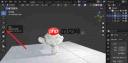
掌握上述操作后,您便能高效地在Blender中完成灯光朝向调节,从而构建出更具张力与真实感的光照环境。无论用于基础布光练习、产品渲染,还是影视级动画制作,合理运用灯光旋转都是塑造画面情绪与空间深度的关键技巧。


