





在豆丁书房中,用户常常需要将已下载的书籍导出,以便在其他终端设备上阅读,或用于资料归档、内容提取等用途。下面将为您逐步讲解如何在豆丁书房中完成书籍导出操作。
首先,请启动豆丁书房App,并使用您的个人账号完成登录。随后进入“我的书架”或本地下载列表,定位到您希望导出的目标书籍,并点击进入该书的阅读界面。
在书籍阅读页面中,通常右上角或屏幕底部会设有“更多”“菜单”或“⋯”类功能图标。轻触该按钮后,系统将展开一个操作选项面板。请在其中查找标有“导出”“导出为文件”或类似字样的功能项。需注意的是,因版本迭代差异,部分界面中该选项可能被归入“工具”“设置”或“分享”子菜单内,建议逐项浏览确认。
若界面中直接显示“导出”选项,点击后将跳转至格式选择页。目前豆丁书房主流支持的导出格式包括PDF与TXT两种:
- PDF格式:高度还原原文排版、图文结构及字体样式,适用于存档、打印或跨平台精准阅读;
- TXT格式:纯文本无格式,体积小、兼容性强,适合导入至电子书阅读器、笔记软件或进行批量文字处理。
选定所需格式后,点击“确认”或“开始导出”,应用即启动转换与封装流程。导出耗时视书籍篇幅、图片数量及设备运行状态而异,期间请保持App前台运行并避免强制退出。

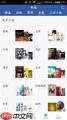
导出成功后,系统会弹出提示框,明确告知文件保存路径。默认情况下,生成的文件将存入设备的“Download”(下载)目录,或App专属缓存文件夹(如Android中的/Android/data/com.douding.reader/files/Export/)。您可通过手机自带的“文件管理”或电脑端资源管理器,导航至对应路径,即可查找到刚导出的书籍文件。
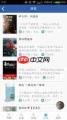
如导出过程出现异常(例如菜单无导出入口、点击无响应、提示“暂不支持”或导出中断),可参考以下排查方式:
✅ 检查当前网络是否畅通——部分版本导出前需联网校验版权或获取元数据;
✅ 升级至豆丁书房最新正式版(前往应用商店搜索更新)——旧版可能存在功能缺失或兼容性缺陷;
✅ 尝试切换账号登录或清除App缓存(设置 → 应用管理 → 豆丁书房 → 清除缓存)后重试。
按照上述指引操作,您便可高效、稳定地将豆丁书房中的优质内容导出至本地,灵活适配学习、办公与多端阅读等多样化使用场景。愿您充分释放平台资源价值,提升知识管理效率。


