





在日常办公中,word运行缓慢常常给我们带来困扰,影响工作效率。以下是一些切实可行、经验证有效的word提速方案。
检查硬件基础
首先确认计算机硬件是否满足基本运行需求。老旧设备或低配机型(如内存≤4GB、使用机械硬盘、CPU为双核低频型号)在处理大型文档时极易出现卡顿。建议最低配置为8GB内存+SSD固态硬盘+四核处理器。若内存长期占用超90%,可考虑升级内存;同时定期清灰除尘、清理风扇积尘,避免因过热触发CPU降频,间接拖慢Word响应速度。
关闭后台干扰进程
Word运行期间,其他程序可能抢占CPU、内存或磁盘I/O资源。尤其需留意:杀毒软件实时扫描、云同步服务(如OneDrive、iCloud)、浏览器多标签页、视频会议工具等。可通过任务管理器(Ctrl+Shift+Esc)查看资源占用TOP5进程,临时结束非必要项,为Word释放系统资源。
优化文档结构与内容
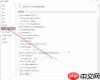
简化格式逻辑:避免嵌套样式、多重段落缩进、手动空格换行等“伪排版”。优先使用内置“标题1/2/3”“正文”等样式统一管理,禁用无意义的字体阴影、三维效果、渐变填充等渲染负担重的格式。
精简嵌入元素:删除冗余图片、文本框、艺术字、SmartArt图形及未使用的OLE对象。对保留图片执行压缩——选中图片→「图片格式」选项卡→「压缩图片」→勾选“仅应用于此图片”,分辨率设为“文档(150 ppi)”;含大量图表时,改用链接方式而非嵌入,减少文件体积与内存开销。

禁用非必要加载项与插件
第三方COM加载项(如PDF导出器、翻译助手、协同编辑插件)常驻内存并监听文档事件,易引发兼容性冲突与资源泄漏。操作路径:「文件」→「选项」→「加载项」→底部“管理”下拉选「COM加载项」→「转到…」→取消勾选所有非核心插件(尤其名称含“PDF”“Sync”“Cloud”“Translate”的条目)→重启Word生效。

修复或重置Office安装
当Word频繁无响应、启动卡死于“正在处理”界面,极可能是程序文件损坏。优先尝试官方修复:控制面板→「程序和功能」→找到Microsoft 365或Office→右键「更改」→选择「联机修复」(推荐,覆盖更全面)→按向导完成。若仍无效,可备份Normal.dotm模板及自定义词典后,执行彻底卸载再重装。
系统级常态化维护
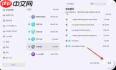
- 每月运行一次Windows Defender全盘扫描,拦截可能篡改Normal模板或注入恶意宏的威胁;
- 使用磁盘清理工具(cleanmgr)清除系统临时文件、Office自动恢复文件(.asd)、缩略图缓存;
- 禁用非关键Windows服务(如Superfetch/SysMain),减少后台磁盘读写干扰;
- 保持Windows与Office更新至最新稳定版(截至2026年6月,推荐版本为Microsoft 365 Apps 2605通道)。
综合运用上述策略,可显著缓解Word启动迟缓、输入卡顿、滚动滞后、保存缓慢等典型性能问题,让文档处理回归高效流畅,切实提升日常办公生产力。


