


fdisk 是 linux 系统中一款功能全面、高度可定制的磁盘分区管理命令行工具,适用于有经验的用户进行底层存储配置。尽管其能力强大,但交互式文本界面较为简朴且操作逻辑较严谨,对新手存在一定学习门槛。
1、 sudo 与 su 权限机制差异
2、 在 Ubuntu、Linux Mint 或其他基于 Ubuntu 的发行版中,运行 fdisk 和 mkfs 类命令时需在前缀添加 sudo 获取临时管理员权限。若系统未启用 sudo 机制,则应先执行 su 切换至 root 用户,获得持久的超级用户 shell 环境后,即可直接调用相关命令而无需额外加 sudo。务必确认权限状态,避免因权限不足导致操作失败或数据异常。
3、 分区信息概览
4、 执行 fdisk -l 可列出当前系统识别到的所有磁盘及其分区结构详情。
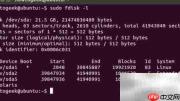
5、 若仅需查看某一块特定磁盘的分区布局,可在命令后附加设备路径,例如指定首个物理磁盘 /dev/sda 进行精准查询。
6、 进入交互式命令模式
7、 对磁盘执行增删改等操作前,必须先进入 fdisk 的交互界面。首先通过 fdisk -l 获取目标磁盘设备名(如 /dev/sda),再使用对应命令启动该设备的编辑会话。
8、 操作提醒:请勿在已挂载的系统盘上直接修改分区表;如需调整系统所在磁盘的分区结构,建议从 Live CD/USB 启动环境进行操作,以确保安全性和稳定性。
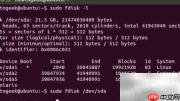
9、 启用交互命令模式
10、 进入命令模式后,所有操作均通过单字母指令触发。输入 m 并回车,即可显示完整可用命令清单及简要说明。
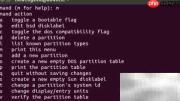
11、 查阅当前分区表
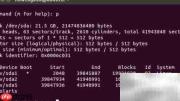
12、 在交互模式下键入 p 并回车,将把当前磁盘的分区表内容输出至终端,便于核对分区起止位置、类型及标志位等关键信息。
13、 删除已有分区
14、 输入 d 即可启动删除流程,系统将提示输入待移除分区的编号。该编号可通过前述 p 命令获取。例如,欲清除 /dev/sda5,只需键入数字 5 确认即可。
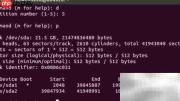
15、 删除操作仅在内存中暂存变更,尚未写入磁盘。再次执行 p 可验证分区是否已被标记为“待删除”,最终须执行 w 命令方可将改动同步至物理设备。

PyCharm 2026.2.0.1 Linux版提供 JetBrains 官方 2026.2.0.1 版本安装包,适合需要指定 PyCharm 版本进行 Python 项目开发、运行和调试的用户。
16、 创建新分区
17、 使用 n 指令新建分区,随后选择创建主分区(p)或逻辑分区(l)。注意:一块传统 MBR 磁盘最多允许设置 4 个主分区(含扩展分区)。
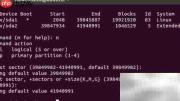
18、 系统将询问起始扇区编号,默认值为磁盘中首个未被占用的扇区,直接按回车即可采用推荐值。
19、 接下来需设定分区结束位置。若希望该分区占满剩余空间,直接回车即可;也可手动指定大小,支持单位包括 +5G(5GB)、+512M(512MB)等格式。若未注明单位,则默认按扇区数量计算,如 +10000 表示从起点延伸 10000 个扇区。
20、 设置分区类型标识
21、 我刚用 n 指令重建了原交换分区 /dev/sda5,但在执行 p 查看时发现其类型仍为“Linux”而非“Linux swap”。这表明分区类型尚未正确设定,需进一步修正。
22、 此时可输入 t 命令,并指定对应分区编号(如 5),进入类型修改流程。
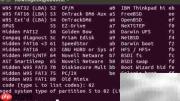
23、 系统将要求输入十六进制类型代码。若不清楚具体数值,可键入 L 查看全部支持类型的列表及其对应编码。
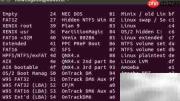
24、 列表中明确标注:82 代表 Linux swap 分区类型,因此在此处输入 82 即可完成类型切换。
25、 需特别注意:fdisk 不具备格式化功能,仅负责分区表层面的操作。完成分区后,仍需手动调用 mkfs 或 mkswap 等工具创建文件系统或交换空间。
26、 输入 w 将所有已确认的更改写入磁盘并退出程序。
27、 若中途决定放弃修改,可输入 q 直接退出,所有未保存的操作将被丢弃。
28、 初始化新分区
29、 新建分区在使用前必须经过格式化处理。例如,可通过指定命令将第一块硬盘上的第五个分区初始化为 ext4 文件系统。
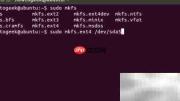
30、 若该分区计划用作交换空间,则应使用 mkswap 命令对其进行初始化。
31、 fdisk 内置多种高级功能,其中专家级命令需先输入 x 进入扩展模式方可调用。更多技术细节和参数说明,请查阅官方手册页:man fdisk。


