





在影视创作领域,blender凭借其卓越的开源特性与高度可定制的工作流,成为越来越多专业创作者与独立艺术家的首选工具。将外部影片导入blender,不仅为剪辑、合成与动态匹配提供基础素材,更可作为参考影像驱动建模、绑定、动画及vfx全流程,真正打通实拍与cg融合的创作路径。
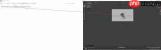
Blender官方支持的影片格式一览
Blender原生支持多种常见音视频封装格式,无需额外插件即可直接加载。典型兼容格式包括:
✅ .avi(含未压缩或DV/DVCPRO编码)
✅ .mp4 / .mov(H.264/H.265编码需系统具备对应解码器,推荐使用ProRes或DNxHD等编辑友好格式以保障稳定性)
✅ .mkv(部分编码组合下可用,建议优先测试)
✅ .wmv(Windows平台兼容性更佳)
⚠️ 注意:纯WebM、AV1或HEVC高帧率长GOP文件可能触发解码延迟或时间轴偏移,建议先导出为Intermediate格式(如Apple ProRes 422 LT或CineForm)再导入。
导入影片的标准操作流程
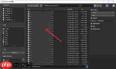

- 启动Blender后,切换至视频序列编辑器(Video Sequence Editor, VSE) 工作区,或在任意工作区中添加VSE区域;
- 在VSE界面顶部菜单栏,点击 “添加” → “影片”(或使用快捷键
Shift + A→Movie); - 在弹出的文件浏览器中,定位并选中目标影片文件(支持单文件拖入);
- 导入时将自动识别音轨(若存在),并在时间线上生成带音频子通道的影片片段;
- 可在右侧属性面板(N键)→ 输入选项卡中调整关键参数:
• 起始帧(Start Frame)与结束帧(End Frame)——精准截取所需段落;
• 帧率(Framerate)——建议勾选“从文件读取”,避免手动误设导致音画不同步;
• 颜色空间(Color Space)——对Log或HDR素材,应匹配原始色彩配置(如Rec.709、ARRI LogC3、ACEScg);
• 缓存预加载(Cache Movie Strip)——启用后可显著提升回放流畅度,尤其适用于高分辨率长片。
导入后的影片处理与进阶应用
影片成功载入后,将以Movie Strip形式呈现于VSE轨道中,并同步关联音频轨道。此时可进行如下深度操作:
? 作为参考层:将其置于底层轨道(Channel 1),设置混合模式为Alpha Over或Multiply,用于动画师逐帧临摹动作节奏;
? 驱动关键帧:结合空对象+图像采样节点,通过Python脚本或驱动器(Driver)将画面亮度/运动矢量映射为位移、缩放或旋转参数;
? 视觉特效集成:在3D视图中启用“背景图像”功能,将影片帧设为摄像机背景,实现精确透视匹配与遮罩抠像;
? AI辅助增强:导出关键帧序列后接入Stable Diffusion ControlNet或RIFE插帧工具,再以图像序列形式重载回VSE,拓展创意边界。
重要提醒与性能优化建议
- 分辨率适配:若影片分辨率与项目渲染尺寸差异显著(如4K影片导入1080p工程),VSE默认启用自适应缩放(Fit to Output),可能导致边缘裁切。此时应在Strip属性中关闭自动缩放,并启用Crop或Offset手动构图,再添加Transform效果条进行精细缩放与定位;
- 存储与缓存:大型影片(>500MB)建议启用代理(Proxy) 功能(右键Strip → Generate Proxy),生成低分辨率代理文件以加速预览;
- 内存管理:Blender会将整段影片加载至内存(尤其无代理时),建议在编辑 → 偏好设置 → 加载与保存 → 序列编辑器中限制最大缓存帧数(如设为300帧),防止内存溢出;
- 兼容性兜底:若某格式反复报错,可借助FFmpeg命令行先行转码:
ffmpeg -i input.mp4 -c:v prores_ks -profile:v 3 -vendor apl0 -bits_per_mb 8000 -c:a copy output.mov
掌握影片导入这一基础却关键的操作,是构建Blender影视工业化管线的第一步。从精准参考到智能驱动,从实时合成到跨模态生成,每一次导入,都在为下一次突破积蓄能量。


