






在如今这个高度数字化的时代,视频通话、图像识别等应用已深入日常,而这些功能的实现都依赖于摄像头的支持。那么,怎样才能在谷歌浏览器中成功启用摄像头呢?
第一步,请确认你的电脑已正确连接摄像头设备,并且该设备处于正常运行状态。
第二步,启动谷歌浏览器,在地址栏中输入目标网站的网址,例如远程会议平台、在线证件照拍摄工具等支持摄像头功能的网页。
第三步,进入对应网站后,系统通常会自动弹出权限请求窗口,提示是否允许该网站访问你的摄像头。此时,请点击“允许”以授权使用。
若未出现弹窗提示,可留意网页界面是否有明显操作入口,如摄像头图标、“开启视频”按钮或类似文字标识,点击即可触发摄像头调用。

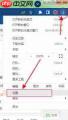
此外,你还可以手动检查并管理摄像头权限:点击浏览器右上角的三个点菜单 → 选择“设置” → 进入左侧导航栏中的“隐私设置和安全性” → 点击“网站设置” → 在“权限”区域找到“摄像头”,确保其开关状态为“允许所有网站访问摄像头”。
若完成以上步骤后仍无法启用摄像头,可能的原因包括:
- 摄像头驱动程序过旧或异常,建议前往电脑品牌官网下载并安装最新版驱动;
- 浏览器缓存数据损坏或权限配置异常,可尝试清除浏览数据(包括缓存、Cookie等),重启浏览器后再试。
需要特别提醒的是,在使用摄像头过程中务必重视隐私安全。仅在可信、正规的网站上开启摄像头权限,切勿随意授权给来源不明或安全性存疑的页面,以防影像信息被非法采集或泄露。掌握正确的启用方法后,你就能轻松使用谷歌浏览器调用摄像头,畅享高清视频通话、远程教学、线上办公等多种智能服务,让数字生活更高效、更便捷。















