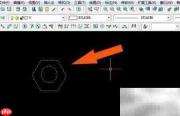
在服装设计领域,借助cad软件绘制服装结构图时,图块的创建是一项常用且重要的操作。那么,在服装专用cad系统中,怎样高效地制作图块呢?具体流程如下:先选定目标图形对象,再调用图块生成指令,设置图块名称与插入基准点,最后确认保存,整个图块即成功建立。
1、 打开服装CAD应用程序,导入已完成的制版图纸,软件界面如下图所示。
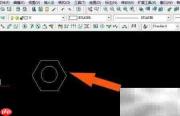
2、 按住鼠标左键并拖动以框选所需图形区域,此时各关键节点位置清晰可见,效果如下图所示。
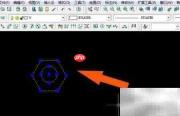
3、 在顶部菜单栏中,使用鼠标左键单击对应功能项,操作路径如下图所示。
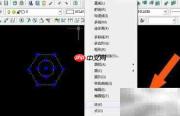
4、 此时画布区域将弹出“图块定义”对话框,界面布局如图所示。

CAD通信网关(公共库) 复用建筑施工图方案的Skill0公共库
下载
CAD通信网关公共库(装修设计扩展版)。提供统一CAD COM封装接口,支持AutoCAD/天正双模式,包含装修专业图层体系、材料图块、房间边界检测、弧形吊顶COM接口。复用建筑施工图方案Skill0公共库。
5、 在该对话框内输入自定义的图块名称,输入过程如下图所示。
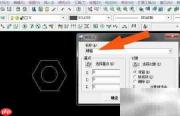
6、 在同一窗口中,用鼠标左键勾选所需参数选项,操作示意如下图所示。
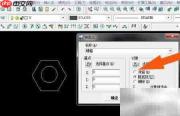
7、 返回绘图区,点击已选图形,可观察到其已自动整合为一个独立图块,效果如下图所示。完成此步后,图块即已在服装CAD环境中成功创建并可随时调用。