





华为mate 40 pro开启超级终端需先升级至emui 11.0或harmonyos 2.0以上,登录同一华为账号,开启蓝牙与wi-fi并确保同局域网,再从屏幕右上角下滑调出控制中心点击“超级终端”图标,即可进入设备互联界面实现拖拽连接与跨端协同。
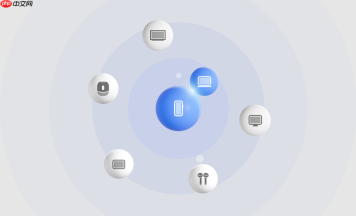
想让华为手机和平板、电脑、智慧屏等设备像一台设备那样无缝协作,必须先正确开启并调用超级终端功能。这一步不走对,后续所有拖拽传文件、扩展副屏、视频流转都无从谈起,而多数用户卡在第一步——根本找不到入口或点了没反应。
确认基础条件是否全部满足
系统版本、账号、网络、开关四项缺一不可,任意一项未达标都会导致图标不显示或设备无法发现。【EMUI 11.0 或 HarmonyOS 2.0 是硬门槛,旧版 EMUI 10.1 即使看到图标也无法完成拖拽连接】
进入「设置 → 系统和更新 → 软件更新」检查当前版本;若低于要求,必须先升级。登录同一华为账号是协同前提,不能一个用手机号注册、一个用邮箱注册。Wi-Fi 和蓝牙必须同时开启,且手机与目标设备需处于同一局域网——注意不是“都连着 Wi-Fi”就行,而是必须连在同一个路由器的 2.4GHz 或同一个 5GHz 频段下,双频混合组网会导致发现失败。
平板、电脑、智慧屏端也要分别打开对应开关:平板进「设置 → 更多连接 → 多设备协同」;电脑需更新华为电脑管家至 11.0+ 并开启「智慧互联 → 多设备协同」;智慧屏则在「设置 → 网络与联接 → 多设备协同」中启用。
从控制中心调出超级终端界面
方法一:直接下滑调用
从 Mate 40 Pro / Mate 50 / 荣耀 Magic6 等机型屏幕右上角向下滑动,完整展开控制中心面板。
方法二:手动添加入口(常见于荣耀 X50、部分旧款华为)
若未看到「超级终端」图标,长按控制中心空白处进入编辑模式 → 在右侧“可用功能”列表中找到该图标 → 拖入顶部快捷栏 → 点击右上角“完成”。部分机型如 X50 还需额外进入「设置 → 连接与共享 → 超级终端」,打开“显示在控制中心”开关,该选项默认关闭。

方法三:设置菜单直达(备用路径)
打开「设置」→「连接与共享」→「超级终端」→ 确保“允许被发现”“允许远程控制”已开启。首次启用时,将手机贴近已登录同账号的平板,屏幕会弹出配对提示,点击“信任此设备”并输入锁屏密码完成绑定——这一步只做一次,后续自动生效。
完成设备连接与典型操作
第一步:确保界面已加载出环形设备图
点击控制中心中的「超级终端」图标后,等待 2–3 秒,周边兼容设备将以卡片形式环绕显示。图标大小与物理距离正相关——离得越近,图标越大,边缘泛微光。此时不要急着点,先轻触任一设备图标,确认弹窗中显示“可连接”,而非“暂不支持”或“账号不一致”。
第二步:拖拽吸附建立连接
按住目标设备图标(如 MateBook 笔记本),直线拖向中央蓝色圆形区域,松手。听到清脆“咔哒”声且图标由灰变蓝,即表示分布式安全通道已建立成功。
第三步:验证协同是否生效
连接成功后,手机顶部状态栏会出现设备名称横幅,下拉通知栏可见“已与 MatePad 协同”提示。立刻打开备忘录输入文字,切换到平板端同一应用,内容实时同步出现——这就是跨端应用接续生效的明确信号。
第四步:执行具体任务
将手机相册内图片直接拖至电脑图标,秒传至桌面;把平板图标拖入中心,平板立即变为手机扩展副屏,支持镜像或独立分发应用;靠近智慧屏时,视频 App 右上角自动浮现“投至智慧屏”按钮,点击即完成画面流转。


