





wps ai可将零散工作记录一键生成逻辑清晰、带数据图表和设计感的8页述职ppt,支持自动配图、智能美化与定制化润色,但需手动核验数据准确性并完成导出前四项关键检查。
☞☞☞AI 智能聊天, 问答助手, AI 智能搜索, 多模态理解力帮你轻松跨越从0到1的创作门槛☜☜☜
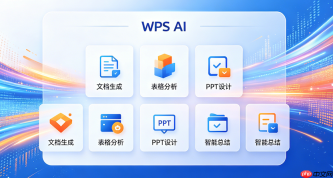
你需要在三天内交一份让领导眼前一亮的述职报告,但手头只有零散的工作记录、几份未整理的周报和模糊的业绩数据——WPS AI能直接帮你把碎片信息变成逻辑清晰、重点突出、带数据图表和设计感的完整PPT述职稿。
用WPS AI一键生成述职报告初稿
打开WPS Office → 新建空白演示文稿 → 点击顶部「AI助手」图标 → 在输入框中粘贴你整理好的工作摘要(比如:“负责2024上半年华东区客户运营,新增签约客户17家,续约率92%,主导上线3个自动化流程,节省人力工时约120小时/月”)→ 输入提示词:“请生成一份面向部门总监的8页述职PPT,结构包含:岗位职责、核心成果(含量化对比)、关键项目复盘、不足与改进、下阶段目标,语言简洁有力,避免套话。”
点击「生成」后等待约8秒,AI会自动创建带标题页、目录页和内容页的初稿,每页文字控制在3行以内,关键数据已加粗标出。
这一步不能跳过手动校验:AI可能把“客户满意度提升15%”错写成“提升至15%”,【务必核对所有百分比、绝对数值、时间节点是否与原始记录一致】,错误数据一旦插入图表将难以追溯修改源头。
让数据自己说话:AI自动配图+智能美化
选中某页含业绩数据的文字框(例如“Q2销售额达成132%,超目标12个百分点”)→ 右键 →「AI图表生成」→ 选择「柱状对比图」→ 确认数据范围(AI会自动识别附近表格或数字)→ 图表即刻插入页面右侧。
全选所有内容页 → 点击「AI美化」→ 选择「商务蓝金配色+适度阴影」风格 → 等待3秒完成统一排版。此时标题字体自动加大、段落行距优化、图标与文字间距收紧,但正文层级关系仍保持清晰。

{"answer":"协助 macOS 用户准备、转换、导出及排查 Word、PDF、Markdown、PowerPoint 和 Excel 文件,确保 WPS Office 工作流程可靠。"}
注意:如果某页同时存在折线图和饼图,AI默认会等比例缩放导致小图看不清,此时需手动选中饼图→「大小」→设为「高度固定8厘米」再拖动居中,否则打印时关键占比信息会丢失细节。
定制化润色:用指令精准调控表达风格
方法一:强化结果导向
选中「核心成果」页全部文本 → 点击「AI润色」→ 输入指令:“把每项成果改写成‘动作+结果+影响’三要素句式,例如‘重构客户分级模型→签约周期缩短2.1天→释放BD团队35%跟进精力’,禁用‘较好’‘显著’等模糊副词。”
方法二:适配汇报对象
在「下阶段目标」页末尾插入新文本框,输入:“向技术中心负责人汇报时,需强调系统兼容性与接口开放进度” → 全选该页 →「AI重写」→ 指令:“将目标拆解为3个可验证的技术交付点,每个点注明依赖方与预期完成月。”
方法三:压缩冗余信息
按住Ctrl多选3页文字较多的页面 → 右键→「AI精简」→ 选择「保留原始数据+删除过程描述」→ AI会自动剔除“经过多次跨部门协调”“在时间紧任务重的情况下”等无效铺垫,只留下动作主语、动词和结果宾语。
导出前的关键检查与微调
第一步:关闭「动画播放」开关 → 避免领导翻页时出现不必要的浮入效果分散注意力。
第二步:进入「幻灯片母版」→ 删除所有页脚中的“第X页”字样 → 述职场景中页码是干扰信息。
第三步:将封面页背景图替换为公司VI标准色渐变(RGB值可在品牌手册中查到)→ 右键封面→「设置背景格式」→「纯色填充」→ 手动输入R=25 G=86 B=156 → 点击「全部应用」。
第四步:检查所有图表坐标轴标签字号是否≥18磅 → 小于18磅的图表在投影仪上无法看清具体数值。


