





wps ai扩写功能可自然延展干瘪内容,需先选中段落再点击「ai帮我写→扩写」;用提示词明确方向、关闭自动润色防术语失真;支持分段伴写并嵌入原文位置。
☞☞☞AI 智能聊天, 问答助手, AI 智能搜索, 多模态理解力帮你轻松跨越从0到1的创作门槛☜☜☜
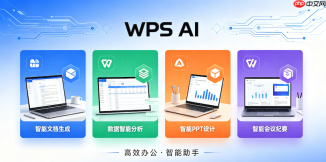
当你写完一段核心内容但字数不够、逻辑单薄或细节干瘪,需要在保持原意基础上自然延展时,WPS AI扩写功能能直接生成语义连贯、结构合理的补充段落,省去逐句堆砌的时间。
启动扩写前的必要准备
打开WPS文字文档,确保已保存当前版本→选中你打算扩写的那几句话或一个完整段落。这一步不能跳过,【否则AI会默认对整篇文档做泛化处理,结果容易偏离重点】。
点击右上角【WPS AI】选项卡→选择「AI帮我写」→在弹出面板中点击「扩写」按钮。
用提示词精准控制扩写方向与长度
方法一:在扩写输入框里不只粘贴原文,而是补一句明确指令,例如:“请围绕‘用户反馈响应慢’这一问题,从技术原因、流程漏洞、人员配置三方面展开说明,总字数控制在300字左右”。AI会严格按此逻辑组织新增内容。
方法二:点击扩写面板右下角的「风格调整」→先选「专业正式」,再点「行业」下拉菜单→选「互联网」。这样生成的扩写句式更贴近技术团队内部汇报语境,避免出现“贵司”“谨启”等错配措辞。

{"answer":"协助 macOS 用户准备、转换、导出及排查 Word、PDF、Markdown、PowerPoint 和 Excel 文件,确保 WPS Office 工作流程可靠。"}
【必须提前关闭“自动润色”开关】,否则AI会在扩写同时悄悄改写你原有的关键词,比如把“灰度发布”替换成“小范围测试”,造成术语失真。
分段扩写并嵌入原文位置
第一步:将光标定位到待扩写段落末尾的换行符之后
第二步:连按两次Ctrl键唤起AI菜单→选择「伴写」→AI立刻在光标处生成续写建议
第三步:按Alt+↓切换不同版本,直到出现含具体案例或数据支撑的版本(如“某业务线Q1平均响应耗时达47秒,超SLA标准2.3倍”)
第四步:按下Tab键,将该段续写内容精准插入当前光标位置


