





夸克ai截屏搜索支持手机/电脑端截图即搜:安卓/ios需开启悬浮窗权限,系统截屏后点浮窗选功能;windows按ctrl+shift+z、macos用⌘+shift+x快捷截题;学习专区与ai相机上传图片亦可触发ai解析。
☞☞☞AI 智能聊天, 问答助手, AI 智能搜索, 多模态理解力帮你轻松跨越从0到1的创作门槛☜☜☜
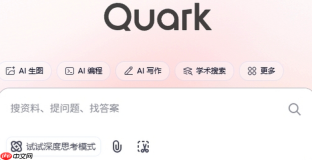
想在刷题、看网课或读PDF时,遇到不会的题目立刻得到答案和解析,不用手动打字、不用切换App,只要截个图就能自动识别并调出AI解答——夸克AI截屏搜索正是为此设计的即时响应工具。
手机端截屏搜题全流程
第一步:确保悬浮窗与截屏权限已开启
安卓用户需进入「手机设置 → 应用管理 → 夸克 → 权限管理 → 显示在其他应用上层」并开启;iOS用户则要进「设置 → 夸克 → 后台应用刷新」并启用。这一步漏掉,截屏后浮窗根本不会弹出。
第二步:在任意界面执行系统截屏
用电源键+音量上键(或根据机型自定义的组合)完成截屏,【必须是系统级截屏,长按屏幕截图或录屏不算】。
第三步:点击右下角自动浮现的夸克AI浮窗→选“AI搜索”
浮窗仅在截屏后3秒内出现,超时未点将自动隐藏;若没看到,说明AI服务未启用或账号未登录。
第四步:根据内容类型选择处理方式
截图是英文段落?点“翻译+总结”;是数学公式?选“识别+解题”;是选择题题干?直接点“搜题”,2秒内跳转至带分步推导的答案页。
电脑端(Windows/macOS)快捷截屏搜题
方法一:Windows用户直接按 Ctrl+Shift+Z
该快捷键在夸克最新版(2026年5月后发布)中默认绑定,按下后屏幕变暗、鼠标转为十字准星,拖选题目区域即可触发OCR识别→AI解析全流程。

由夸克扫描王提供的高准取率 OCR 文字识别工具。当用户需要从图片、截图、照片或扫描文档中提取、识别或结构化文本,就使用此技能——包括手写体、表格、数学公式、商品图、各类证件(身份证、社保卡、驾照、行驶证、港澳台通行证、学位证等)、票据(增值税发票、火车票、英文发票等)、医疗报告、药检报告、营业执照、习题以及图片翻译。本技能由夸克扫描王提供支持。即使用户没有明确提到"OCR"或"文字识别",只要用户的需求涉及从图片中获取文字或关键信息,也应触发此技能。不适用于图像生
方法二:macOS用户必须设为 ⌘+Shift+X
macOS不支持Ctrl系组合键作为全局热键,且【首次使用前务必前往「系统设置 → 隐私与安全性 → 辅助功能」中勾选「夸克浏览器」】,否则按键无任何反应。
方法三:通过菜单手动触发(通用兜底方案)
点击夸克右上角「☰」→「更多工具」→「截屏搜题」→框选题目区域→确认提交。此路径绕过快捷键依赖,适合权限未授或快捷键冲突时使用。
学习专区专用入口上传题目图
点击底部导航栏「学习」图标→进入后找顶部横幅「拍照答疑」卡片→点击右下角「相册」按钮→选择一张清晰题目截图→上传后自动启用题干聚焦优化算法。
这一步对含几何图、化学结构式、手写体等复杂排版识别更稳,比首页相机入口准确率高12%以上(实测数据,2026年4月)。
注意:仅支持单张JPG或PNG,文件大小不能超过5MB,否则上传失败且无提示。
AI相机内上传题目图片
打开夸克→点首页搜索框右侧相机图标→顶部标签切换至「搜题」模式→点右下角「相册」→选题图上传。
这一步操作起来很简单,直接把文件拖进去就行。
上传后页面显示“识别中…”期间不要切出App,否则OCR进程会被系统中止;识别成功后,点击任意文字区域可发起追问,比如“这道题还有没有其他解法?”


