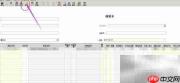
财务软件中包含多种业务单据操作,例如销售订单、出库单、销售发票,采购订单、入库单、采购发票,以及仓库调拨、盘点盈亏等单据,全面覆盖企业日常财务核算与库存管控的各类场景。
1、 登录财务软件主界面,进入供应链管理模块。
2、 各品牌财务软件功能结构大体一致,但模块命名可能存在细微差别,请结合实际系统界面进行识别。
3、 参考如下图所示:
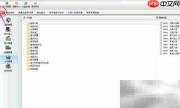
4、 在供应链模块中,定位并点击“仓存管理”子模块。
5、 提示:仓存管理通常排在供应链模块功能列表的第五位。
6、 如下图所示:
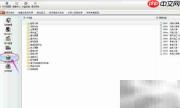
7、 进入仓存管理后,选择其下属的“仓库调拨”功能。
8、 注意:“仓库调拨”一般位于该模块子菜单的第三项位置。
9、 参见下图:
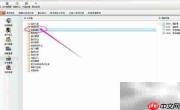
10、 点击进入仓库调拨后,选择编号为“18024 调拨单-新增明细”的功能项。
11、 “18024 调拨单-新增”为明细功能区首项,该入口集成多项关联操作。
12、 包含功能如下:
● 18024 调拨单新增
● 18025 调拨单维护
● 18089 异地调拨单新增
● 18090 异地调拨单维护及相关处理
13、 具体界面如下图所示:
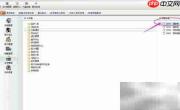
14、 点击“18024 调拨单-新增”,系统跳转至“调拨单-新增-CHG000346”操作页面。
15、 可双击任意字段查看详细内容。
16、 界面示意如下:
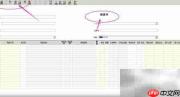

17、 进入“调拨单-新增-CHG000346”界面后,开始填写相关单据信息。
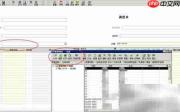
18、 第一步:设置调出仓库
调出仓库即货物来源仓(如A仓),双击该字段可唤出“核算项目-仓库”选择窗口。
19、 示意图如下:
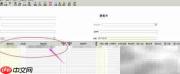
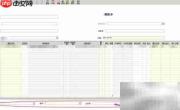
20、 继续在“调拨单-新增-CHG000346”页面中完成单据信息录入。
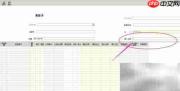
21、 第二步:设定调入仓库
调入仓库即货物接收仓(如B仓),双击该字段即可打开“核算项目-仓库”窗口进行选择。
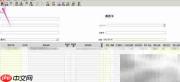
22、 在“调拨单-新增-CHG000346”界面中继续补充必要信息,推进操作流程。
23、 第三步:指定调拨商品
选定物料后,须准确输入调拨数量及其他关键参数。
24、 操作界面如下图所示:
25、 返回“调拨单-新增-CHG000346”页面,依次完善部门、验收人、业务员、保管员等字段信息。
26、 所有验收与仓储责任信息填写完整后,方可执行保存及后续审核流程。
27、 参考图示如下:
28、 单据全部填写完毕后,请点击界面左上角“保存”按钮完成数据暂存。
29、 建议在点击保存前再次核对所有字段是否准确无误。
30、 效果如下图所示:
31、 成功保存后,顶部菜单栏将动态显示“审核”按钮,点击即可发起审批流程。
32、 注意:“审核”选项仅在保存成功后才可显示,请务必先完成保存动作。
33、 最终操作界面如下图所示: