





在使用剪映专业版进行视频剪辑时,若导入的素材体积过大,常会导致软件响应迟缓、操作不流畅。此时,科学配置代理路径便成为提升工作效率的关键环节。那么,剪映专业版如何调整代理路径?接下来将为你一步步拆解说明。
为何需要调整代理路径
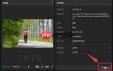
当项目中包含4K、8K或高码率的原始视频时,剪映专业版在实时预览与时间线操作中可能因硬件负载过高而出现卡顿、掉帧甚至崩溃。启用代理路径后,软件会优先调用预先生成的低清代理文件进行剪辑操作,大幅降低系统压力;而在导出成片阶段,则自动回切至原始高清素材,兼顾编辑效率与成片画质。
调整代理路径的具体操作流程
1. 启动剪映专业版,进入主编辑界面。
2. 点击顶部菜单栏中的“文件”选项。
3. 在下拉菜单中,点击“项目设置”。
4. 在打开的“项目设置”面板左侧导航栏中,定位并点击“代理”。
5. 右侧区域即为代理参数配置区,可查看当前已设定的代理存储路径。

6. 点击“选择文件夹”按钮,触发本地路径选择窗口。
7. 在弹出的资源管理器中,指定一个专用于存放代理文件的空文件夹(建议路径不含中文及特殊字符,以确保兼容性)。
8. 确认选中后,点击“确定”,剪映将自动扫描该目录并关联匹配的代理素材。
使用小贴士
1. 代理文件需与原始素材保持一致的命名规则与时间码结构,格式推荐为MP4(H.264编码)或MOV,避免使用不被识别的封装格式。
2. 若原始视频被迁移、重命名或删除,需同步更新代理路径或重新生成代理,否则时间线可能出现“媒体离线”提示。
3. 更换代理路径后,软件将自动重建代理索引,此过程耗时取决于文件数量与硬盘读写速度,请勿中途关闭程序。
按照上述方法,你就能快速完成剪映专业版中代理路径的自定义配置。善用代理机制,不仅能让剪辑过程更丝滑,还能显著延长设备续航、减少渲染等待,助力你高效产出高品质视频内容。立即动手设置,开启流畅剪辑新体验!


