





wps手机版已上线灵犀ai 3.0,支持划词提问、语音指令、pdf问答、合同审查、智能润色、ppt生成等全流程办公;需实名认证或管理员授权开通,首页/新建页显示「wps ai」按钮即生效。
☞☞☞AI 智能聊天, 问答助手, AI 智能搜索, 多模态理解力帮你轻松跨越从0到1的创作门槛☜☜☜
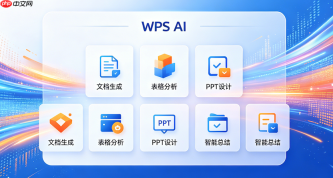
在手机上用WPS AI处理合同、写周报、读PDF报告,不用等回公司开电脑——安卓和iOS用户现在打开WPS App就能调出灵犀AI,直接在文档里划词提问、语音输入指令、生成PPT大纲,所有操作都在一个界面完成。
确认手机端AI功能已开通
打开WPS手机版(Android或iOS),首页右上角没有「WPS AI」图标,说明尚未激活权限。
进入「我的」→「会员中心」→查看当前权益,确认是否包含「灵犀AI 3.0」服务;个人免费用户需先完成账号实名认证,企业用户需由管理员在WPS企业管理后台开启该成员的AI权限。
【未开通时点击「AI体验资格」申请入口,跳转至ai.wps.cn提交后通常2小时内生效】
开通后重启App,首页顶部导航栏或新建文档页左下角会固定显示「WPS AI」按钮。
文字类任务:三步写出带格式的正式文档
方法一:从零生成
点击首页「新建」→「智能文档」→在左下角点「WPS AI」→输入“写一封客户续约提醒邮件,语气礼貌简洁,含日期占位符”→等待3秒生成初稿→点击「插入文档」即可编辑。
方法二:基于已有内容扩写
打开一份会议手记草稿→长按选中其中一段话→弹出菜单选「AI润色」→在侧边栏选择「转为正式汇报语言」→AI自动重写并保持原意,不改变原始数据和人名。
注意:若原文含错别字或明显语病,AI可能沿用错误表述,建议先手动修正关键术语再触发润色。
PDF阅读与合同审查
第一步:打开PDF文件(支持扫描件、邮箱附件直读)

{"answer":"协助 macOS 用户准备、转换、导出及排查 Word、PDF、Markdown、PowerPoint 和 Excel 文件,确保 WPS Office 工作流程可靠。"}
第二步:点击右上角「WPS AI」图标→选择「AI文档问答」
第三步:输入问题,例如:“第7条约定的违约责任上限是多少?”“乙方交付物验收标准在哪一页?”
AI会在1~2秒内定位原文段落,并高亮显示答案所在页码与上下文。若PDF是图片型扫描件,系统会先OCR识别再分析,此时需确保文字区域清晰无遮挡。
表格数据快速处理
① 打开Excel格式销售表,确保A列为产品名、B列为销售额、C列为成本价
② 点击顶部「AI分析」按钮→语音或手动输入:“计算每行利润率,保留1位小数,新增D列显示结果”
③ AI自动生成公式=ROUND((B2-C2)/B2,1),并批量填入整列,无需手动下拉填充
④ 若发现某几行利润率异常偏高,可再输入:“筛选D列>80%的行,标红背景”→AI立即执行条件格式设置
这一步不能跳过:必须保证原始数据列标题为中文且无合并单元格,否则AI无法准确识别字段关系。
一键生成PPT演示文稿
目前仅支持从手机端WPS文字文档导入生成PPT,暂不支持纯语音口述创建。
打开已写好的季度总结Word文档→点击右上角「WPS AI」→选择「AI生成PPT」→点击「从文档导入」→确认大纲结构(如“工作回顾→问题分析→下步计划”)→点击「生成幻灯片」
生成后自动跳转至WPS演示界面,每页含图表占位符,点击即可替换为真实数据柱状图或折线图;底部有「换模板」按钮,可切换极简商务/科技蓝/政务红三种预设风格。


