





在word文字文档中,添加占位符可显著提升编辑效率与灵活性。那么,具体应如何操作来插入占位符呢?
一、借助“文档部件”功能插入
将插入点光标移至目标位置。
切换到“插入”选项卡,在“文本”功能区中定位“文档部件”。
点击后选择“域”命令。
在弹出的对话框中,“类别”选“文档信息”,“域名”列表中找到并选中“styleref”。
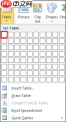
在“样式名”下拉框中,指定所需样式,如“标题 1”“正文”等。
单击“确定”,即可生成一个关联所选样式的动态占位符。
二、使用“自动图文集”快速复用
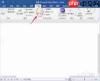
首先选中一段已有文本(作为占位符模板)。
进入“插入”选项卡,点击“自动图文集”→“新建”。
在“创建自动图文集”窗口中,为该条目设置一个易记名称,确认保存。
后续编辑时,只需将光标置于目标处,按“F3”键,即可一键调用并插入该占位符。

三、通过“宏”实现自定义占位符插入
按下“Alt+F11”快捷键,启动Visual Basic for Applications(VBA)编辑器。
在左侧工程资源管理器中,右键当前文档项目 → 选择“插入”→“模块”。
在右侧代码窗口中粘贴以下语句:
Sub InsertPlaceholder()
    Selection.TypeText Text:="占位符内容"
End Sub
其中,“占位符内容”可依实际需要替换为你希望显示的默认文本。
关闭VBA编辑器,返回Word主界面。
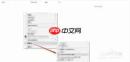
若“开发工具”选项卡未启用,请依次进入“文件”→“选项”→“自定义功能区”,勾选“开发工具”。随后在该选项卡的“代码”组中点击“宏”,选择并运行刚创建的“InsertPlaceholder”宏,即可完成占位符插入。
以上三种方式各具优势:文档部件适合样式联动场景,自动图文集便于高频复用,而宏则赋予高度定制化能力。灵活选用,助你打造更智能、更高效的Word编辑体验!


