





在blender中添加文本是构建各类视觉作品不可或缺的基础技能。下面为您全面解析相关操作方法。
一、生成文本对象
启动Blender后,进入“文本编辑”模式。该模式按钮位于界面左侧工具栏中,清晰可见。单击该按钮后,在3D视图任意区域点击并拖拽,即可生成一个可编辑的文本框。此时,您可直接在框内键入所需文字内容。
二、文本属性调整
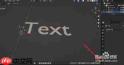
1. 字体切换:在右侧“属性”面板中的“字体”下拉列表里,提供了多种字体选项。从现代感十足的Arial,到风格鲜明的手写体,均可按需选用。
2. 尺寸调节:借助“大小”参数,自由控制文本的显示尺寸。调大数值可增强视觉冲击力,调小则适合标注、说明等次要信息呈现。

3. 色彩设定:展开“颜色”设置项,使用内置颜色拾取器选取文本色。搭配场景整体色调进行配色,有助于提升画面协调性与专业感。

三、文本样式优化
1. 强调格式:在文本编辑状态下,界面顶部提供加粗(B)、倾斜(I)及下划线(U)快捷按钮,一键启用,高效突出关键内容。
2. 对齐布局:支持左对齐、居中对齐与右对齐三种方式。依据构图逻辑与阅读习惯选择合适对齐模式,显著提升排版秩序感与美观度。
3. 间距微调:通过“字符间距”与“行间距”两个参数,精细调控文字疏密关系。适度放宽间距利于提升可读性,紧凑设置则强化信息密度与设计张力。
四、文本进阶处理
1. 转为曲线:将文本对象执行“对象→转换为→曲线”操作后,文本即变为可编辑的贝塞尔曲线。您可进入编辑模式,拖动控制点重塑字形,实现个性化造型设计。
2. 应用修改器:为文本添加“弯曲”“扭曲”“阵列”等几何修改器,能快速生成动态、立体或重复式文本效果,极大拓展创意表现空间。
深入掌握以上Blender文本操作要点,您便能自如地在项目中嵌入兼具功能性与艺术感的文字元素,为您的三维创作注入更强的表现力与感染力。


