





wps ai可一键生成结构完整、风格适配、数据可信的工作报告初稿及ppt。操作路径:新建文档→ai帮我写→输入动词+结果型事项→生成四部分初稿;再用ai帮我改切换行政/技术风格或追加格式指令;插入真实数据需人工核对补全;最后选中全文或段落→ai生成ppt→换版式定制视觉。
☞☞☞AI 智能聊天, 问答助手, AI 智能搜索, 多模态理解力帮你轻松跨越从0到1的创作门槛☜☜☜
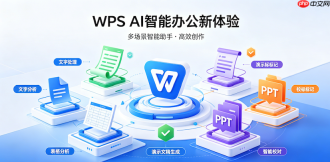
你需要在周五下班前交一份结构完整、语言专业的工作报告,但手头只有零散的会议记录和几行工作要点,没时间组织逻辑和润色文字。
用WPS AI一键生成初稿
打开WPS文字,新建空白文档→点击右上方【WPS AI】选项卡→选择【AI帮我写】。
在弹出的输入框中,用自然语言写下你本周/本月的核心事项,例如:“完成了客户B的系统上线支持;编写了3份测试用例并完成回归验证;参与两次跨部门需求评审;提交了Q2自动化脚本优化方案”。【必须包含动词+结果,避免模糊表述如‘做了些工作’】
点击“生成”,AI会在3秒内输出带小标题的初稿,含“工作概述”“重点任务进展”“问题与建议”“下阶段计划”四部分。
按岗位角色精准调整风格
方法一:生成后不急着复制,先点右侧【AI帮我改】→在风格选项中选【行政】(适合事务统筹岗)或【技术】(适合开发/测试岗)→再点“优化”。AI会自动替换口语化表达,比如把“搞定了上线”改成“顺利完成生产环境部署并闭环验证”。
方法二:若需匹配公司汇报习惯,可手动在提示词末尾追加一句:“采用我司《年度汇报规范V3.2》格式,禁用‘我们’‘笔者’等人称代词”。AI将严格遵循指令输出第三人称客观陈述。

插入真实数据增强可信度
第一步:在WPS表格中整理好关键数据,如“测试用例通过率98.7%”“需求评审平均耗时缩短40%”。
第二步:回到文字文档,将光标定位到“重点任务进展”段落末尾→点击【AI帮我写】→输入:“在上述工作基础上,补充2条量化成果,用分号隔开,每条不超过15字”。
第三步:AI生成后,逐条核对是否与表格数据一致。若出现“提升明显”“效果良好”等无数据支撑的表述,直接删除——【AI不会伪造数字,但可能回避缺失项,需人工补全】。
快速生成PPT汇报页
选中已生成的报告全文→点击【WPS AI】→选择【AI生成PPT】→等待3秒,自动生成12页以内结构化幻灯片,含封面、目录、4个核心模块页、总结页。
这一步操作起来很简单,直接把文件拖进去就行。生成后点击任意页面右下角的「换版式」图标,可切换为蓝白商务风或深灰科技感模板。
若只需提取某一段内容做单页展示,比如把“下阶段计划”单独转成一页,先选中该段落→右键→【AI新建幻灯片】→立即生成纯文字页,无需手动复制粘贴。


