





在word中,常规操作支持为整个单元格统一设置背景色,但若需仅对单元格的一半区域着色,软件并未内置直接功能。不过,借助一些灵活的替代方案,我们仍可轻松达成这一效果。
一种实用方法是使用“形状”工具。首先定位到目标单元格,随后切换至“插入”选项卡,点击“形状”,从中选取“矩形”。在单元格内部拖动绘制一个宽度约为单元格一半、高度与单元格一致的矩形。绘制完毕后,单击选中该矩形,在“绘图工具→格式”选项卡中点击“形状填充”,指定所需颜色,即可完成局部着色,视觉上呈现“半格填色”的效果。
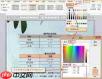
另一种思路是利用“文本框”实现类似效果。同样先选中对应单元格,再通过“插入→文本框”插入一个文本框,并手动调整其尺寸,使其恰好覆盖单元格左半或右半区域。接着右键文本框选择“设置形状格式”,将“线条”设为“无轮廓”,消除边框干扰;然后在“绘图工具→格式”中使用“形状填充”为其赋予颜色,从而模拟出精准的半单元格着色效果。

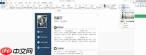
综上所述,尽管Word未提供原生的“半格填充”命令,但通过插入矩形形状或自定义文本框的方式,完全能够满足此类精细化排版需求。该技巧适用于强调数据对比、设计视觉分隔、制作创意表格等场景,显著提升文档的专业性与表现力。实际应用中,可根据表格结构、内容重点及整体风格,自由选用任一方法,灵活适配不同设计意图。


