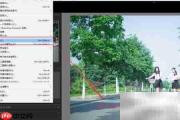
lr广受摄影爱好者与专业摄影师欢迎,关键在于它能高效批量处理同一场景下的多张照片。本文将手把手教你如何充分利用这一强大功能,显著提升后期修图效率,从容应对海量图片的批量调整需求。
1、 打开Lightroom软件,点击“导入”按钮,导航至目标文件夹,一次性勾选全部待处理照片,完成批量导入操作。
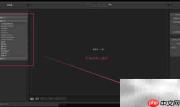
2、 导入完成后进入“图库”模块,可利用网格视图快速预览大量缩略图,并进行初步筛选与分类管理。
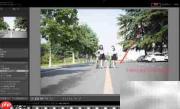
3、 在图库中任选一张代表性样片,双击进入“修改照片”面板,对其开展精细化参数调整。
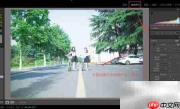

4、 调整满意后,点击界面左下角的“复制”图标,将当前所有已调参数完整保存为可复用的设置模板。
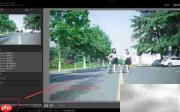
5、 按住Shift键连续选中其余需应用相同效果的照片(支持全选),再点击右下角“同步”按钮,在弹出的同步选项窗口中确认所需同步项并执行。
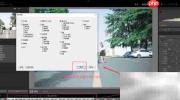
6、 同步过程启动后,请稍候系统自动完成全部照片的参数匹配;完成后即可执行“导出”,按需设定格式、尺寸及存储路径,批量输出成片。