





mac m1/m2装symfony核心是确保全栈arm64原生:用homebrew安装arm64 php(路径/opt/homebrew/bin/php)、composer和symfony cli,禁用composer global方式;验证arch、php -v、symfony version及扩展完整性,path须含/opt/homebrew/bin。
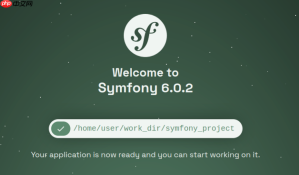
Mac M1/M2芯片装Symfony,核心就三点:用原生arm64 PHP、配好Homebrew生态、装官方推荐的Symfony CLI(别碰旧版全局require方式)。架构不匹配是90%报错的根源,不是PHP版本低,而是跑在Rosetta里——得让整个工具链都站在arm64上。
✅ 第一步:确认并安装arm64原生PHP
别用Mac自带PHP,也别用被Rosetta“劫持”的Homebrew PHP。M1/M2默认路径是/opt/homebrew/bin/php,不是/usr/local/bin/php。
- 先验证当前架构:
arch输出应为 arm64;再运行php -c "echo PHP_VERSION; echo PHP_OS; echo PHP_ARCH;"确认 ARCH=arm64 - 用Homebrew重装干净PHP:
brew uninstall php && brew install php(自动选arm64版,无需额外参数) - 检查关键扩展是否启用:
php -m | grep -E "(mbstring|xml|intl|openssl)"—— 若缺intl,可能需额外装icu4c:brew install icu4c && brew link icu4c --force
✅ 第二步:Composer必须走Homebrew或arm64 Phar安装
Composer若从x86_64环境安装(比如通过Rosetta终端下载),会把bin路径指向错误架构目录,导致后续symfony命令找不到PHP或扩展。
- 推荐方式:用Homebrew装(自动适配arm64):
brew install composer - 若坚持用Phar方式,请在arm64终端中执行:
curl -sS https://getcomposer.org/installer | php && sudo mv composer.phar /opt/homebrew/bin/composer - 配置国内镜像(提速+防超时):
composer config -g repo.packagist composer https://mirrors.aliyun.com/composer/
✅ 第三步:只用Homebrew安装Symfony CLI(M1/M2唯一稳态方案)
2026年已全面弃用composer global require symfony/cli。该方式在M系列芯片上极易因PATH混乱、PHP上下文错位导致symfony命令不可用或启动失败。

- 正确安装:
brew tap symfony-cli/tap && brew install symfony-cli - 验证:
symfony version应显示v5.7+;再运行symfony check:requirements查看PHP扩展是否全绿 - 新建项目:
symfony new myapp --full(自动用arm64 PHP执行,无需手动指定PHP路径) - 启动服务:
cd myapp && symfony server:start—— 默认监听https://127.0.0.1:8000,支持HTTPS热重载
⚠️ 常见卡点速查
遇到command not found: symfony?大概率是Shell没加载/opt/homebrew/bin。检查你的shell配置文件(~/.zshrc或~/.zprofile)是否含以下行:
export PATH="/opt/homebrew/bin:$PATH"
然后执行:source ~/.zshrc(或对应文件)再试。
若symfony server:start报intl extension missing,说明CLI调用的PHP和php -v不是同一个——用which php和symfony local:php:list对比路径,强制绑定:symfony local:php:use /opt/homebrew/bin/php。





