


若macbook全身贴膜后发烫、风扇狂转或性能下降,说明贴膜阻碍散热;需检查覆盖区域、换用微孔导热膜、局部贴膜、改用喷漆/磁吸套,并通过红外测温与功耗数据实测验证。
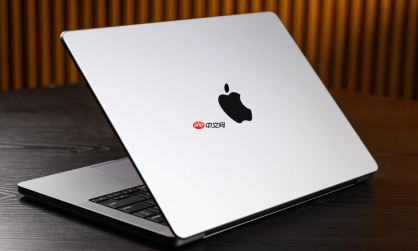
如果您为MacBook全身贴膜后发现机身明显发烫、风扇持续高速运转或性能下降,则很可能是贴膜阻碍了关键散热区域的热传导与空气对流。以下是针对该问题的具体分析与应对措施:
一、评估贴膜覆盖区域与散热结构关系
MacBook的A面(屏幕盖)、D面(底壳)及侧边缝隙均参与被动散热,尤其是D面中央和靠近铰链处的金属区域承担主要热辐射任务;全身贴膜若覆盖这些区域,会显著降低热辐射效率并阻隔底部进风通道。需确认所用膜是否为导热型材质,普通PET或TPU基材不具备导热能力。
1、翻转MacBook,观察底壳中央及左右两侧散热孔周边是否有膜层覆盖。
2、检查铰链附近金属表面是否被膜完全包裹,特别是靠近主板芯片组的位置。
3、在运行轻负载任务(如Safari浏览)时,用手背轻触底壳对应位置,对比贴膜区与未贴膜区温差是否超过5℃。
二、更换为高透光率低厚度机身膜
传统厚膜(>0.2mm)不仅影响散热,还易翘边、积灰并改变开合手感;选用厚度≤0.1mm、透光率>92%、具备微孔结构的专用金属机身膜,可在保留防刮效果的同时最小化热阻影响。
1、卸下原有全身膜,使用无绒布蘸取少量清水擦拭底壳残留胶痕。
2、选择标注“散热优化”“微孔导热”字样的第三方品牌膜(如BUBM、Skinomi等系列中明确适配MacBook Pro 14/16英寸的型号)。
3、在室温22–26℃、湿度40–60%环境下,清洁屏幕及底壳后按说明书分段贴合,确保膜体与金属表面无气泡、无缝隙。
三、仅对高磨损区域局部贴膜
MacBook实际易损部位集中在D面四角、A面边缘及掌托区,全机覆盖并无必要;采用分区防护策略既能规避散热风险,又可维持原厂散热设计效能,同时避免因大面积覆膜导致的热膨胀不均问题。
1、使用酒精浓度≤70%的无绒布,仅清洁D面四角、A面外沿及键盘区两侧掌托位。

PyCharm 2026.2.0.1 Mac版提供 JetBrains 官方 2026.2.0.1 版本安装包,适合在macOS系统上进行 Python 项目开发、运行、调试和测试。
2、裁剪对应尺寸的高质量PET膜(推荐厚度0.075mm),避开底壳中央散热窗、铰链散热缝及USB-C接口周围3mm范围。
3、贴膜后静置2小时,再运行Xcode编译或Final Cut Pro导出任务,监测风扇启停频率与CPU温度波动幅度。
四、改色方案替代全身贴膜
若核心诉求为外观改色而非物理防护,喷漆、阳极氧化镀层或磁吸式外壳套均为更优解:喷漆需由专业机构完成以保障涂层附着力与散热一致性;阳极氧化属金属本体着色,完全不影响导热;磁吸套则通过非粘接方式实现色彩替换,且可随时移除恢复原貌。
1、联系Apple授权服务商确认是否提供原厂级金属喷漆服务(部分地区支持深空灰→银色/金色定制)。
2、选购经苹果MFi认证的磁吸式外壳套,确认其内壁无胶粘设计、边缘留有≥1.5mm通风间隙。
3、避免使用静电吸附类改色膜,此类产品虽免胶但易滑移,在高温工况下可能遮挡底部进风口。
五、实测验证散热影响程度
在完成任一调整操作后,必须通过客观数据验证改善效果,而非依赖主观体感;使用macOS内置活动监视器结合红外测温仪,可精准定位散热瓶颈是否解除。
1、打开“活动监视器”,切换至“能耗”标签页,记录Idle状态下“平均CPU功率”数值(单位:W)。
2、运行Geekbench 6压力测试10分钟,同步使用FLIR ONE Pro红外热像仪扫描底壳表面温度分布图。
3、对比贴膜前后同一测试条件下,D面中央最高温升是否降低≥3℃,且风扇满速运行时间是否缩短超过40%。



