





通义灵码右侧对话面板不显示的首要原因是插件启用后未重启ide,导致ui入口未注册;需重启后通过alt+8(win/linux)或cmd+8(macos)唤出,或view→tool windows中查找“tongyi lingma”等变体名称,亦可右键选中代码触发初始化。
☞☞☞AI 智能聊天, 问答助手, AI 智能搜索, 多模态理解力帮你轻松跨越从0到1的创作门槛☜☜☜
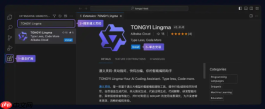
通义灵码插件已安装并启用,但 IntelliJ IDEA 或 PyCharm 右侧始终不出现对话面板,快捷键无效、菜单里找不到入口,实际编码时完全无法调出 AI 助手界面。
确认插件处于启用状态
打开 Settings(Windows/Linux:File → Settings;macOS:IntelliJ IDEA → Preferences)→ Plugins,搜索 “Tongyi Lingma” 或 “通义灵码”,检查右侧是否显示 【Enabled】。若为灰色禁用状态,点击启用后必须重启 IDE —— 不重启则插件类加载器不会注册任何 UI 入口点,侧边栏永远为空。
若插件列表中根本搜不到该名称,说明安装失败或被兼容性拦截,需返回 Marketplace 重新安装,或手动下载最新版 .jar 文件通过 “Install plugin from disk” 加载。
手动唤出 Lingma 工具窗口
方法一:快捷键直接触发
Windows/Linux 按 Alt + 8,macOS 按 Cmd + 8,这是 JetBrains 全家桶默认的「工具窗口切换」热键,会强制聚焦到最近一次使用的工具窗口;若 Lingma 曾短暂出现过,此键可快速找回。
方法二:菜单路径精准定位
点击顶部菜单 View → Tool Windows → 查找名为 “Tongyi Lingma”、“Lingma Panel” 或 “通义灵码” 的选项(不同版本命名不一致,【不要只盯着“通义灵码”四个字】),点击即弹出右侧面板。
方法三:右键代码上下文激活
在编辑器中选中任意一段有效代码(不能是空行或注释),右键 → 选择 “Tongyi Lingma” 子菜单下的任一功能(如“解释代码”或“生成单元测试”),此时插件会自动初始化并打开右侧会话窗口——这是绕过初始化延迟最可靠的实操路径。

通义灵码 Linux版是阿里云推出的一款AI智能编码助手,专为Linux开发者设计。它支持在Linux操作系统下的JetBrains IDEs、Visual Studio Code等主流集成开发环境中运行。该工具基于通义大模型,提供代码智能生成、实时续写、单元测试生成、代码优化以及研发智能问答等功能,旨在帮助Linux用户在编码过程中提升效率。
恢复默认布局重置隐藏项
第一步:关闭所有未保存文件,避免误操作导致内容丢失
第二步:点击顶部菜单 Window → Restore Default Layout
第三步:确认弹窗提示后执行重置
这一步会清除所有自定义工具窗口停靠位置、隐藏状态和分组逻辑。通义灵码窗口若曾被手动拖出或关闭,将随其他标准工具窗口(Project、Terminal、Version Control)一同回归右侧默认区域。注意:已折叠的工具窗口标签仍需手动点击展开,但入口一定重现。
验证工作区信任与运行环境
JetBrains 2024.3+ 版本开始对插件启用更严格的运行时沙箱策略。若项目根目录来自 Git 克隆、远程挂载或未签名 ZIP 解压,IDE 可能将其判定为不可信上下文,从而拒绝加载非核心插件 UI。此时需:
① 点击右下角状态栏查看是否显示 “Workspace is not trusted” 提示;
② 若存在,点击该提示 → 选择 “Trust this workspace”;
③ 重启 IDE 后再尝试 View → Tool Windows 调出 Lingma。
此步骤不可跳过,否则即使插件启用、布局重置,侧边栏依然空白。
强制刷新缓存并重建索引
按 Ctrl + Alt + Shift + /(Windows/Linux)或 Cmd + Option + Shift + /(macOS),调出维护菜单 → 选择 “Invalidate Caches and Restart” → 勾选 “Clear file system cache and Local History” → 点击 “Invalidate and Restart”。
缓存损坏会导致插件元数据读取失败,表现为 Settings 中插件显示正常,但 Tool Windows 菜单里彻底消失。重启后首次启动较慢,等待索引完成后再试 View → Tool Windows。







