android studio更新卡在“downloading components”时,需禁用首次运行检查、配置阿里云镜像源、清理缓存并手动下载缺失组件。

Android Studio下载更新组件时卡在“Downloading components”界面不动,光标持续转圈、进度条停滞超过10分钟,说明网络请求已超时或被拦截,必须干预才能继续。
先跳过首次检查,直接进主界面
关闭Android Studio,进入安装目录的bin子文件夹,用记事本打开idea.properties文件;
在文件末尾另起一行,粘贴并保存:disable.android.first.run=true;
重新双击studio64.exe(Windows)或studio(macOS/Linux),启动后将直接进入欢迎页,彻底绕过卡死的SDK组件检查流程。
配置国内镜像源加速下载
方法一:通过图形界面设置
点击 Configure → SDK Manager → SDK Update Sites 标签页 → 点击 + 号添加新站点;
名称填“阿里云”,地址填 https://mirrors.aliyun.com/android/repository/,勾选启用 → Apply → OK;
方法二:手动编辑 hosts 文件(仅当镜像仍无法访问时启用)
以管理员身份打开系统 hosts 文件(Windows 路径:C:\Windows\System32\drivers\etc\hosts);
在末尾新增一行:114.247.205.198 dl.google.com,保存后重启 Android Studio;
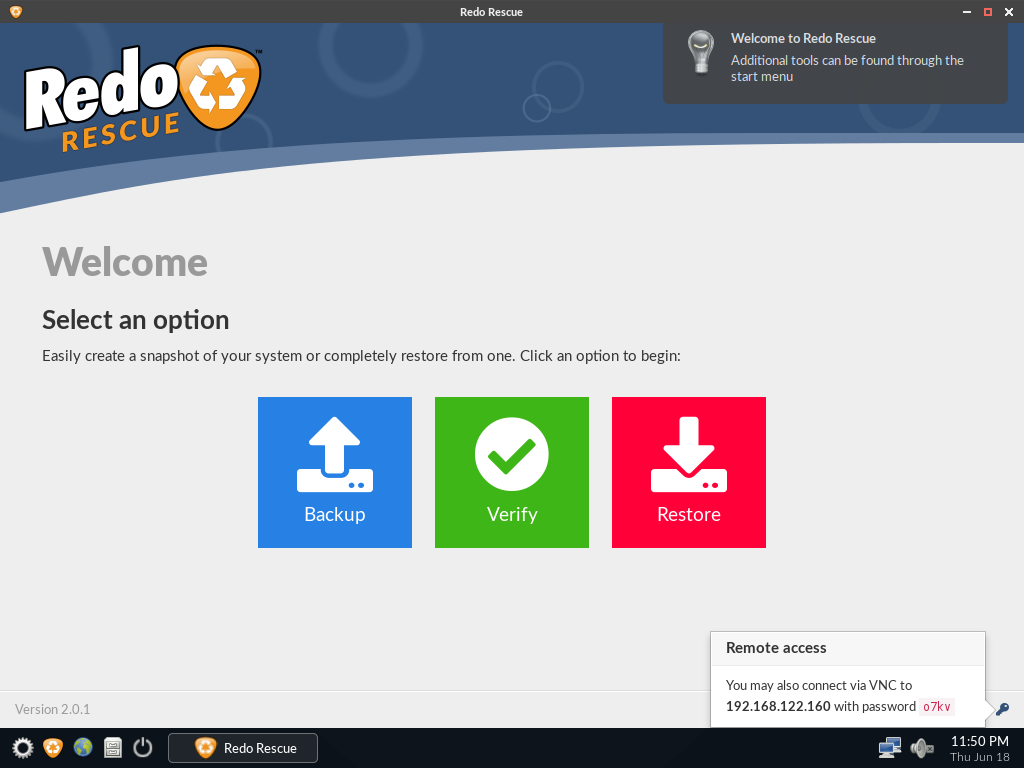
Redo Rescue备份和恢复可以在几分钟内备份和恢复整个系统,使用点-and-click界面,任何人都可以使用。裸机恢复到一个新的、空白的驱动器上,几分钟内即可启动和运行。支持保存和恢复到本地磁盘或共享网络驱动器。选择性地恢复分区并将其重新映射到目标驱动器上的不同位置。附带其他工具用于分区编辑、网页浏览等。从live CD/USB运行,无需安装。网站:http://redorescue.com论坛:https://sourceforge.net/p/redobackup/discussion/GitH
注意:该 IP 为阿里云镜像反向代理地址,若某日失效,需重新查最新可用 IP 替换。
清理缓存与重置索引
第一步:File → Invalidate Caches and Restart → 选择 Invalidate and Restart;
第二步:等待重启完成后,不要点任何 Sync 或 Download 按钮,先关闭所有项目;
第三步:打开终端,执行命令删除残留索引:
Windows:rd /s /q "%USERPROFILE%\.android\cache"
macOS/Linux:rm -rf ~/.android/cache;
第四步:重新打开项目 → 点击 File → Sync Project with Gradle Files;这一步会触发轻量级索引重建,不再重复扫描整个 SDK 目录。
手动下载缺失组件
如果 SDK Manager 中某项显示“Download”但点击无响应,说明组件元数据已损坏;
访问 https://developer.android.com/studio/releases/platforms 找到对应平台版本号(如 android-34);
拼接下载链接:https://dl.google.com/android/repository/platform-34_r03.zip(r03 为当前补丁号,需按页面提示调整);
下载完成后,解压到 Android/Sdk/platforms/android-34/ 目录下,Android Studio 将自动识别并标记为已安装。