


youtube在google workspace环境中无法播放,主因是企业策略限制、媒体权限被禁用或强制扩展干扰;需检查账户是否受管、chrome://policy策略设置及chrome://extensions中强制安装扩展,并联系it管理员解决。

谷歌空间(Google Workspace)环境中使用Chrome浏览器访问YouTube时无法播放视频,通常由企业策略强制限制、媒体权限被禁用或组织级扩展拦截导致,而非个人设置问题。
检查管理员是否禁用了YouTube访问
Workspace账户受G Suite或Cloud Identity管理员集中管控,YouTube可能被策略直接屏蔽。【这是最常被忽略的根源】 你无法自行解除该限制。
打开任意网页→点击右上角用户头像→查看账户下方是否显示“由 [公司名] 管理”。若显示,则说明你处于受管环境。
此时需联系IT管理员确认:YouTube是否在Admin Console的「Apps → Web and mobile apps → YouTube」中被设为“已阻止”或“仅限特定用户”。
验证组织级Chrome策略是否禁用媒体功能
管理员可能通过Chrome浏览器策略全局禁用JavaScript、媒体自动播放或WebRTC,导致YouTube页面白屏或静音无画面。
在Chrome地址栏输入 chrome://policy 并回车→等待页面加载完成→展开“User policies”和“Device policies”两个区域。
重点查找以下策略项是否被启用(Enabled):
• WebsiteSettings.JavaScript
• VideoCaptureAllowed
• AutoPlayPolicy
• MediaDevicesUserMediaAllowedUrls
若任一策略状态为“true”且值为“false”或指向空列表,则证明该功能已被组织策略强制关闭,【个人无法绕过,必须由管理员修改策略并推送】。
排查组织部署的强制扩展干扰
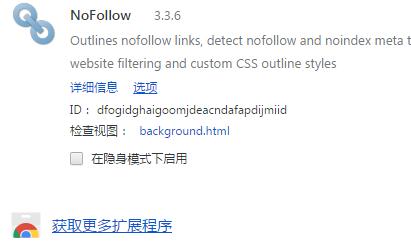
方法一:进入 chrome://extensions 页面→确认顶部是否显示“此浏览器受企业策略管理”→检查所有扩展右侧是否有“(强制安装)”标签。
方法二:逐个点击“详情”→查看“来源”字段。若来源为“Managed by your organization”,则该扩展不可禁用或卸载。
常见干扰扩展包括:内部安全代理插件、录屏审计工具、广告/媒体内容过滤器。它们会劫持video标签请求,返回400或静默失败。
临时验证方式:使用无痕窗口(Ctrl+Shift+N)→确保不登录任何Workspace账号→访问YouTube。若能正常播放,则100%确认是组织策略或强制扩展所致。
重置浏览器配置文件(仅限个人设备且有本地管理员权限)
步骤一:关闭所有Chrome窗口。
步骤二:按住Shift键不放,双击Chrome图标启动→松开Shift→选择“以访客身份打开”→测试YouTube播放。
步骤三:若访客模式可播,说明当前用户配置文件损坏。需备份书签后,在chrome://settings/resetProfileSettings 页面点击“将设置还原为原始默认设置”。
注意:此操作会清除扩展、主题、启动页等,但【不会删除保存的密码和Cookie】,因Workspace账户密码由管理员同步管理,本地不存储。






